
Nella versione 13 di LibertyCommerce la procedura di riattivazione della licenza, spostando il database da un computer ad un altro è uguale alla 12, ma ci sono delle differenze nello spostamento del database.
Per gli utenti piu’ esperti o i TECNICI (il metodo comunque piu’ sicuro)
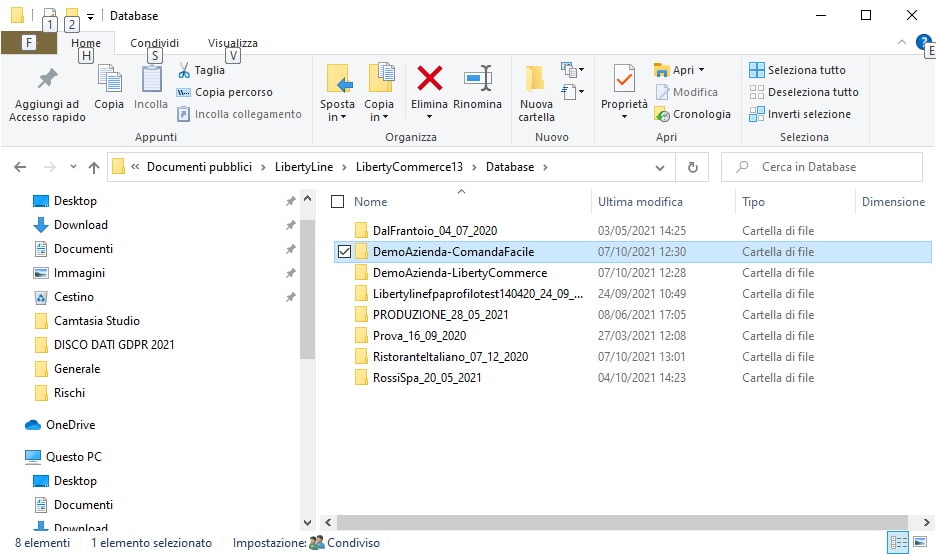
- Andare sulla directory dei documenti condivisi del disco C del computer dove è installato LibertyCommerce 13 ( C:\Users\Public\Documents\LibertyLine ) e copiare tutta la directory LIbertyCommerce13
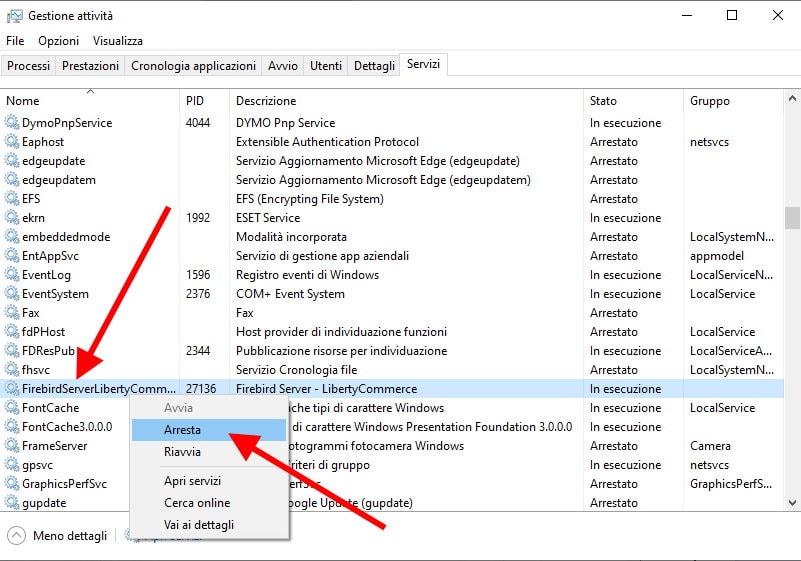
- Prima di fare questa operazione andando nella lista dei processi/servizi come vi illustriamo in questa immagine.

- Arrestato il server Firebird e copiata la directory LibertyCommerce 13 su una chiavetta, andare sul nuovo computer installare il software, mettere il codice cliente e poi dopo aver fermato anche li il server Firebird prima delle copia copiamo la directory dei dati COMPLETA nella directory Libertyline del nuovo PC .
Poi riavviamo il server Firebird.
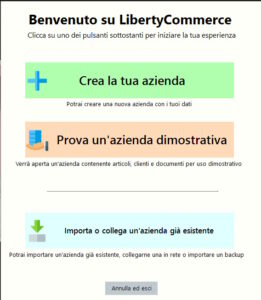
IMPORTANTE: Quando avvii la prima volta LibertyCommerce dopo aver messo il codice cliente ti si presenta una schermata che ti chiede se:
1) Vuoi creare un nuovo database
2) Se vuoi avviare una azienda demo
3) Importa o collega un’azienda già esistente (Scegliere questa opzione per visualizzare la lista delle aziende copiate con la procedura descritta)

NB. IL DATABASE FIREBIRD DELLA VERSIONE 13 NON PUO’ RISIEDERE SU UN HARD DISK DI RETE O NAS. - A questo punto lanciando il software nella lista ci verrà chiesto di selezionare l’azienda che abbiamo copiato e non ci rimane che completare la procedura con la “Riattivazione” come descritto nel precedente capitolo.
Per utenti inesperti o con poca conoscenza di informatica
Anche per questa procedura pero’ consigliamo prima di sentire un tecnico ed evitare di procedere per avere la sicurezza che tutto sia fatto secondo le regole.
- Per prima cosa procurarsi il codice cliente che vi potete far rimandare dal sito a questa pagina mettendo la PI oppure guardo nella copia del software da spostare andando su Help/Informazioni sul programma (F9) dal menu’ principale
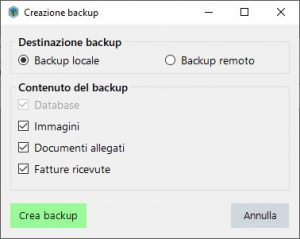
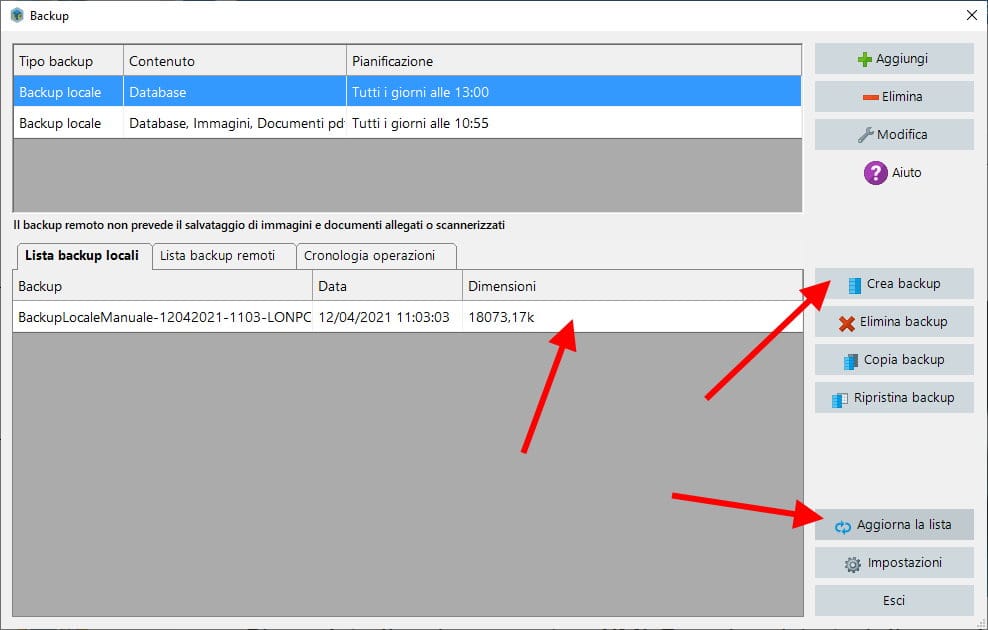
- Andare in gestione backup ed effettuare un backup completo del database cliccando sull’icona “Backup” poi “Crea Backup” e abilitare tutti i flag disponibili e poi cliccare su crea backup.

- Attendere che il backup venga creato e che compaia nella lista dei backup (ci possono volere anche diversi minuti). Se si rimane nella finestra del backup ogni tanto cliccare su aggiorna oppure se si esce e poi si rientra dopo alcuni minuti la lista viene aggiornata automaticamente.

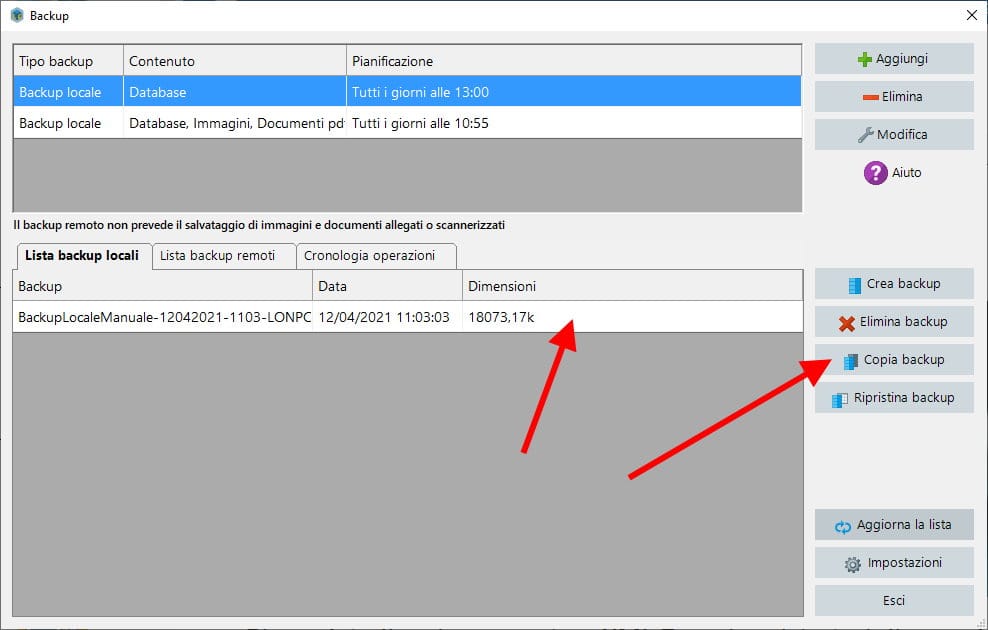
- Comparso nella lista selezionare il backup effettuato con un click del mouse e cliccare su “Copia backup” e selezionare una chiavetta o un Hard disk dove vogliamo copiare il file.
- A questo punto andare sul nuovo PC e scaricare e installare il programma dalla pagina del sito “Scarica” e dopo averlo scaricato e installato inserire il codice cliente che ci siamo procurati come descritto nel punto 1.
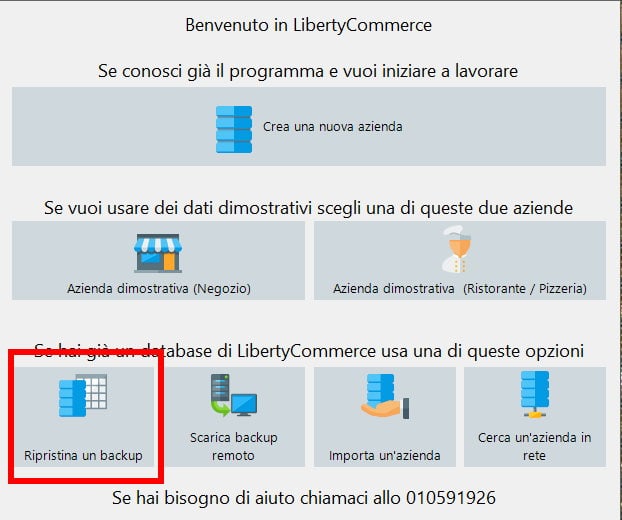
- Collegare la chiavetta USB sul PC dove abbiamo installato il programma e dopo aver inserito il backup ci verrà chiesto se vogliamo creare una nuova azienda o importare un “Backup” noi clicchiamo su “Ripristina backup” e selezioniamo il backup che abbiamo creato e copiato sulla chiavetta.

- Fatto questo avremo nella lista delle aziende 2 aziende. Quella DEMO e quella importata dal backup. Selezioniamo quella importata dal backup.
- A questo punto si aprirà l’azienda su cui abbiamo lavorato sull’altro computer e dovremo controllare che i dati siano tutti corretti (ultime fatture emesse ecc ecc)
- Non ci rimane che SPOSTARE la licenza dal vecchio computer a quello nuovo.
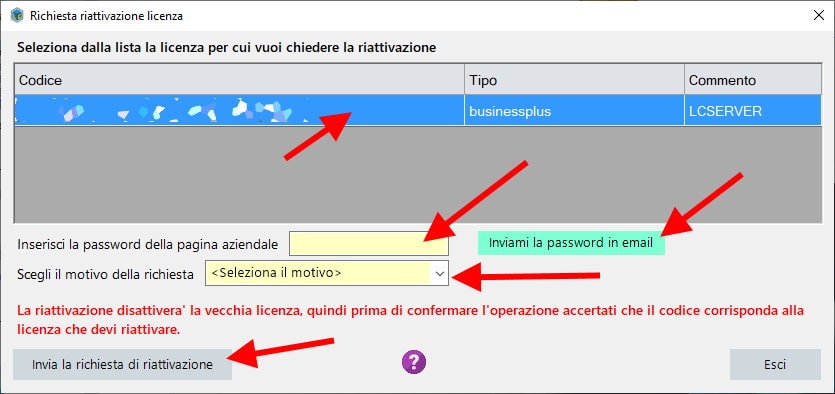
- Cliccare dal menu’ principale su “Gestione licenze” e poi su “Riattiva licenza“.

- Nella finestra che ci si presenta ci sarà la lista delle licenze che abbiamo e se ne abbiamo piu’ di una dobbiamo FARE ATTENZIONE ad spostare quella giusta . Per essere sicuri controllare il nome del pc dove è installata e il codice della licenza. Per fare la riattivazione dobbiamo avere la Password di riattivazione. Se non la ricordiamo (ci è stata fornita al momento dell’acquisto della licenza) possiamo farcela rimandare in email cliccando su “Inviami la password in email” . Questa funzione invierà la password all’email registrata nel nostri archivi e che avete usato per fare l’acquisto.
- Selezionata la licenza, messa la password e cliccato su “Invia la richiesta di riattivazione” se tutto è corretto la licenza verrà spostata dal vecchio PC a quello nuovo.
Fatto questo la vostra licenza e i vostri dati saranno stati spostati dal vecchio PC a quello nuovo.