
Comanda Facile Plus · Menu digitale
Menu digitale QR: dal software allo smartphone, con il layout che scegli tu
Il menu digitale viene generato automaticamente utilizzando il menu che hai impostato nel software. In fase di configurazione puoi scegliere fra una decina di layout diversi, per presentarlo con lo stile più adatto al tuo locale.
Lo stesso menu, diverse presentazioni
Scegli fra una decina di layout durante la configurazione
Esistono diversi tipi di impaginazione del menu digitale. Durante la configurazione scegli il layout da utilizzare: il software genera la presentazione partendo dal menu già impostato.
I contenuti partono dal software
Il punto di partenza è il menu con cui lavori nel gestionale. La generazione automatica utilizza questi contenuti per creare il menu digitale.
La presentazione la scegli tu
Hai a disposizione circa dieci layout. La scelta avviene in fase di configurazione, così puoi definire come presentare il menu ai clienti.
Sei esempi da esplorare
Confronta sei layout, da computer o telefono
Scegli uno dei sei esempi qui sotto: ogni pulsante apre il menu con un layout diverso, direttamente nel browser del computer o dello smartphone.
Puoi aprire tutti gli esempi senza scansionare un codice. In alternativa, inquadra il QR con un altro dispositivo per visualizzare il Layout 6.
Sul telefono del cliente
Il menu si consulta dallo smartphone
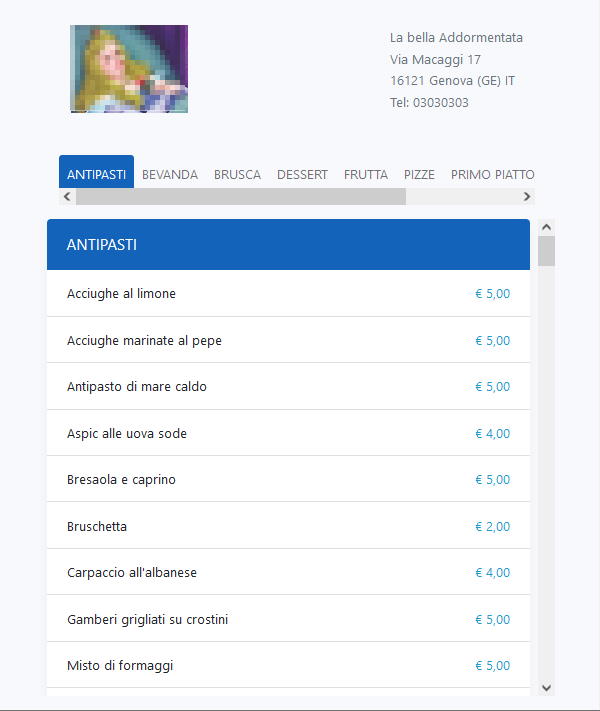
Il cliente può visualizzare piatti e prezzi, oltre a ingredienti, allergeni e fotografie quando inseriti.
La schermata illustra la consultazione sul telefono. I diversi layout offrono altre modalità di presentazione: scegli quello che preferisci durante la configurazione.
Dal menu impostato al QR Code
Come preparare il tuo menu digitale
Imposta il menu
Prepara nel software il menu del locale.
Scegli il layout
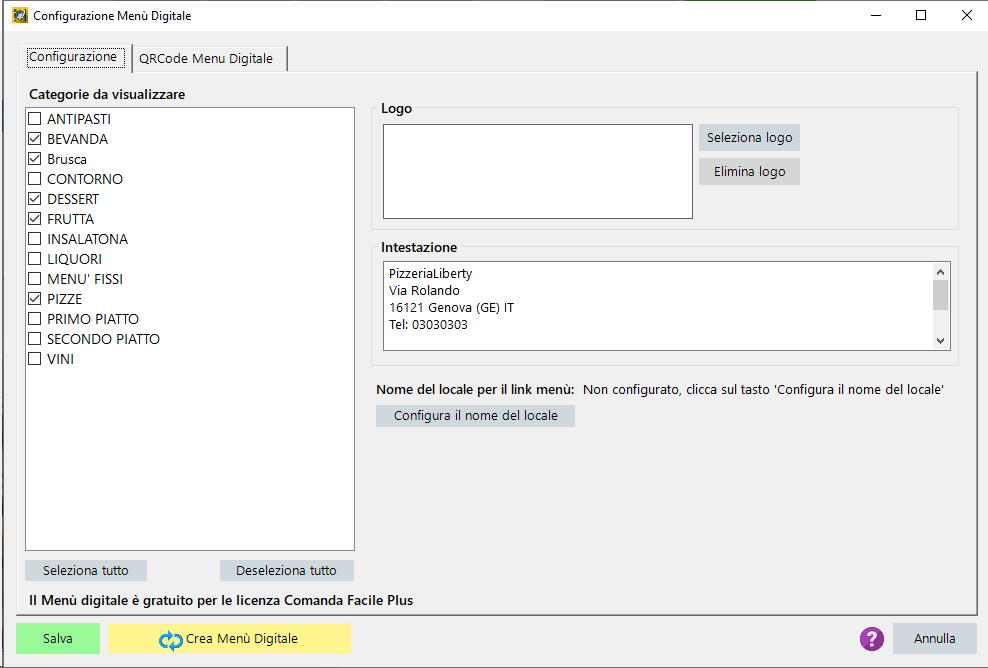
Durante la configurazione selezioni uno dei circa dieci layout disponibili.
Crea il menu digitale
Il software lo genera automaticamente usando il menu impostato.
Metti a disposizione il QR
Stampa il codice e posizionalo nel locale.
Comanda Facile Plus
Menu digitale incluso nella versione Plus
Il servizio è incluso per chi possiede Comanda Facile Plus. Puoi aggiornare il contenuto digitale e mantenere alcune copie cartacee per chi le preferisce.
Guarda la configurazione in video
Apri il video sul menu digitale ↗Domande frequenti
Contenuti, layout e consultazione
Come viene generato il menu digitale?
Viene generato automaticamente usando il menu che hai impostato nel software.
Quanti layout posso scegliere?
In fase di configurazione puoi scegliere fra una decina di layout diversi.
Il mio menu avrà lo stesso aspetto dell’esempio?
L’esempio illustra una possibile visualizzazione. Il tuo menu verrà presentato secondo il layout scelto e i contenuti impostati nel software.
Il QR mostrato è quello da usare nel mio ristorante?
No, è un esempio. Nel locale utilizza il QR associato al tuo menu.
Il cliente può anche inviare l’ordine?
Questa pagina riguarda la consultazione. Per gli ordini dal tavolo è disponibile la funzione dedicata Comanda Facile Tavolo.
Il menu del tuo locale
Vuoi scegliere il layout del tuo menu digitale?
Raccontaci come è organizzato il tuo menu e quale versione di Comanda Facile utilizzi. Ti aiuteremo a valutare la configurazione.
Per informazioni sul menu digitale e sui layout disponibili, compila questo form.
Se il modulo non viene visualizzato, apri la richiesta informazioni.