
Se durante il collegamento alla macchina virtuale compare un messaggio come “Errore interno” o Desktop remoto non riesce a connettersi, il problema si verifica prima dell’avvio di LibertyCommerce.
In questa guida spieghiamo che cosa significa, quali controlli effettuare e a chi rivolgersi se non si dispone delle credenziali necessarie.
Che cos’è una macchina virtuale?
Una macchina virtuale, spesso abbreviata con la sigla VM, è un computer Windows che funziona all’interno dell’infrastruttura di un fornitore cloud, come Aruba o un servizio analogo.
Per utilizzare LibertyCommerce installato su una VM, normalmente si apre Connessione Desktop remoto sul proprio computer e ci si collega all’indirizzo fornito dal tecnico. Soltanto dopo che il collegamento è riuscito si accede a Windows e si può avviare LibertyCommerce.
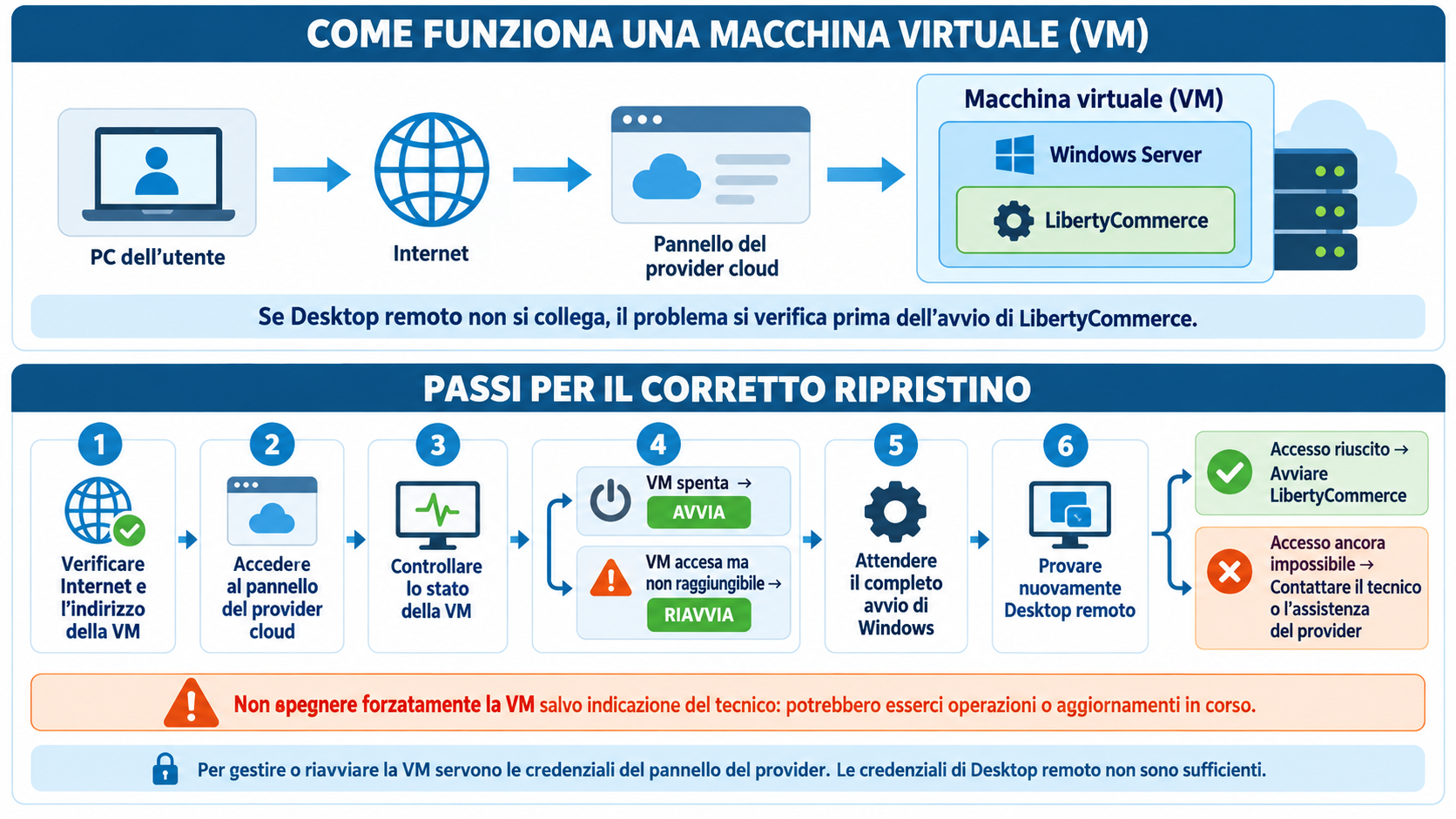
Schema del collegamento alla macchina virtuale e dei passaggi per ripristinare l’accesso.
Perché non è un errore di LibertyCommerce?
Quando il messaggio di errore appare nella finestra di Connessione Desktop remoto, LibertyCommerce non è ancora stato aperto e non può quindi essere la causa del mancato collegamento.
La sequenza corretta è questa:
- il computer dell’utente si collega a Internet;
- Desktop remoto contatta la macchina virtuale;
- Windows Server accetta il collegamento e mostra il desktop;
- solo a questo punto è possibile avviare LibertyCommerce.
Se il collegamento si interrompe nei primi tre passaggi, occorre controllare la rete, la VM, Windows o il servizio Desktop remoto.
Controlli preliminari
Prima di intervenire sulla macchina virtuale, effettuare questi semplici controlli:
1. Verificare la connessione Internet
Aprire il browser e controllare che sia possibile visitare normalmente alcuni siti Internet. Se la connessione non funziona, il problema deve essere risolto prima di provare nuovamente Desktop remoto.
2. Controllare l’indirizzo della VM
Verificare che l’indirizzo IP o il nome del computer inserito in Desktop remoto corrisponda a quello comunicato dal tecnico. Non modificare porte o altre impostazioni se non si conosce la configurazione utilizzata.
3. Riprovare dopo alcuni minuti
Un aggiornamento di Windows o un riavvio già in corso può rendere temporaneamente irraggiungibile la macchina virtuale. Attendere alcuni minuti e ripetere il collegamento.
Come controllare e riavviare correttamente la VM
Importante: per controllare o riavviare la VM sono necessarie le credenziali del pannello di gestione del fornitore cloud. Il nome utente e la password utilizzati per Desktop remoto non sono sufficienti.
- Accedere al pannello del provider cloud.
Aprire il sito del fornitore presso il quale è stata creata la macchina virtuale ed entrare nell’area riservata. - Individuare la macchina virtuale.
Aprire la sezione relativa a server, cloud server o macchine virtuali e selezionare la VM sulla quale è installato LibertyCommerce. - Controllarne lo stato.
Il pannello dovrebbe indicare se la VM è accesa, spenta, in fase di avvio oppure in fase di riavvio. - Se la VM è spenta, scegliere “Avvia”.
Attendere il completo caricamento di Windows prima di tentare una nuova connessione. - Se la VM risulta accesa ma non è raggiungibile, scegliere “Riavvia”.
Quando disponibile, utilizzare il riavvio ordinario o controllato. Evitare l’arresto forzato, salvo precisa indicazione del tecnico o dell’assistenza del provider. - Attendere e riprovare.
Dopo il riavvio attendere indicativamente alcuni minuti, quindi aprire nuovamente Connessione Desktop remoto e inserire le normali credenziali di accesso a Windows.
Non spegnere forzatamente la VM senza una ragione precisa
Uno spegnimento forzato equivale a togliere improvvisamente corrente a un computer. Potrebbe interrompere aggiornamenti, scritture su disco, backup o operazioni sul database. Utilizzarlo soltanto se il riavvio normale non è disponibile e dopo avere consultato chi gestisce l’infrastruttura.
Se non si possiedono le credenziali del pannello cloud
La macchina virtuale deve essere controllata dalla persona o dall’azienda che l’ha acquistata e configurata. Se la VM è stata predisposta da un tecnico esterno, occorre contattare quel tecnico oppure l’assistenza del fornitore cloud.
Liberty Line può intervenire sulle funzioni di LibertyCommerce, ma non può accendere, riavviare o modificare una macchina virtuale se:
- non ha realizzato o configurato l’ambiente virtuale;
- non dispone delle credenziali del pannello del provider;
- non è autorizzata a gestire il server o la rete del cliente;
- il problema si presenta prima dell’apertura del programma.
Quali informazioni fornire al tecnico
Per facilitare la verifica, inviare al tecnico o all’assistenza cloud:
- una schermata completa del messaggio di errore;
- la data e l’ora in cui si è verificato il problema;
- l’indirizzo della macchina virtuale, senza comunicare pubblicamente le password;
- l’esito visualizzato nel pannello cloud: accesa, spenta o in errore;
- l’indicazione se anche altri utenti non riescono a collegarsi.
Quando contattare l’assistenza LibertyCommerce
Se Desktop remoto torna a funzionare, Windows si apre correttamente e compare un errore durante l’avvio o l’utilizzo di LibertyCommerce, è possibile richiedere una verifica alla nostra assistenza indicando il testo esatto del messaggio visualizzato.
In sintesi
| Situazione | Chi deve intervenire |
|---|---|
| Internet non funziona sul computer dell’utente | Gestore della connessione o tecnico informatico |
| Desktop remoto non raggiunge la VM | Tecnico che gestisce la VM o assistenza del provider cloud |
| La VM deve essere avviata o riavviata | Titolare delle credenziali del pannello cloud |
| Windows si apre, ma LibertyCommerce mostra un errore | Assistenza LibertyCommerce, dopo le verifiche del caso |