
Quando ricevi della merce accompagnata da un Documento di Trasporto (DDT),
registrare correttamente il documento nel gestionale permette di conservare i dati della consegna
e, quando vengono inseriti gli articoli di magazzino, di aggiornare le relative giacenze.
Con LibertyCommerce puoi registrare il DDT ricevuto, richiamare il fornitore, inserire numero e data,
aggiungere gli articoli e completare le informazioni di trasporto.
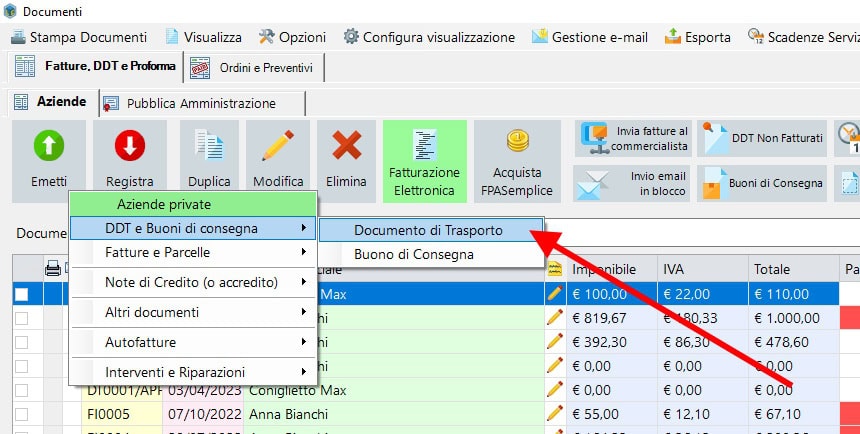
apri Documenti → Registra → DDT e Buoni di consegna → Documento di Trasporto,
seleziona il fornitore, inserisci i dati del documento e gli articoli ricevuti.
Al salvataggio, se hai utilizzato codici articolo presenti nel magazzino,
LibertyCommerce registra il documento e aggiorna le quantità.
Registrare un DDT e emettere un DDT non sono la stessa operazione
In LibertyCommerce le due operazioni sono separate:
Registra DDT
Si usa quando il documento è stato ricevuto, per esempio da un fornitore
che ha consegnato merce alla tua azienda. Gli articoli registrati possono incrementare la giacenza.
Emetti DDT
Si usa quando è la tua azienda a creare il documento per accompagnare
una consegna o una movimentazione prevista dal normale flusso aziendale.
Questa guida è dedicata soprattutto alla prima situazione: registrare nel gestionale
un DDT ricevuto.
Perché registrare il DDT ricevuto invece di caricare soltanto le quantità?
Inserire soltanto una variazione di giacenza permette di correggere una quantità,
ma non conserva lo stesso collegamento con il documento che ha accompagnato la merce.
Registrando il DDT puoi invece mantenere insieme fornitore, data, numero del documento,
articoli, quantità e informazioni di trasporto.
Mantieni numero, data e informazioni della consegna.
Il DDT resta associato all’anagrafica che ha effettuato la consegna.
Codici e quantità possono essere richiamati direttamente dal magazzino.
Il carico degli articoli registrati aggiorna il magazzino secondo l’operazione eseguita.
Come registrare un DDT in LibertyCommerce: procedura passo per passo
1. Apri la sezione Documenti
Dalla plancia principale di LibertyCommerce clicca sull’icona Documenti.
È la sezione nella quale vengono gestiti fatture, DDT, proforma, ordini,
preventivi e altri documenti dell’attività.
2. Seleziona Registra → DDT e Buoni di consegna
Clicca sul pulsante Registra e scegli
DDT e Buoni di consegna → Documento di Trasporto.
In questo modo comunichi al programma che stai inserendo un documento ricevuto,
non che ne stai emettendo uno nuovo.
3. Seleziona il fornitore
Nella finestra del documento seleziona l’azienda che ha consegnato la merce.
Se il fornitore è già presente puoi ricercarlo nell’archivio;
se è nuovo utilizza il pulsante Nuovo e compila la relativa anagrafica.
Utilizzare l’anagrafica corretta è importante perché il documento resterà collegato
al soggetto che ha effettuato la consegna.
4. Inserisci numero e data del DDT ricevuto
Riporta il numero del documento indicato dal fornitore e controlla la
data. Questi dati devono corrispondere al DDT che stai registrando,
perché serviranno per identificare successivamente il documento.
quando registri un DDT ricevuto non devi creare una nuova numerazione interna come se lo stessi emettendo:
nel campo Numero va riportato il riferimento del documento del fornitore.
5. Scegli DDT con prezzi o senza prezzi
LibertyCommerce consente di gestire il documento con prezzi oppure
senza prezzi. La scelta determina se nel documento vengono gestiti/stampati
anche i valori economici degli articoli secondo il listino e le impostazioni utilizzate.
La scelta dipende dal tipo di documento ricevuto e da come vuoi conservarlo nel gestionale.
6. Completa i dati di trasporto
Nella parte sinistra della schermata sono presenti i campi relativi al trasporto.
In base al documento e alla configurazione puoi trovare, tra gli altri:
- aspetto dei beni;
- resa merce;
- causale del trasporto;
- vettore;
- destinazione;
- numero dei colli;
- annotazioni e altri dati disponibili.
LibertyCommerce evidenzia nell’interfaccia i campi necessari alla chiusura del documento.
Compila comunque i dati in modo coerente con il DDT ricevuto, senza inserire informazioni
che non risultano dal documento originale.
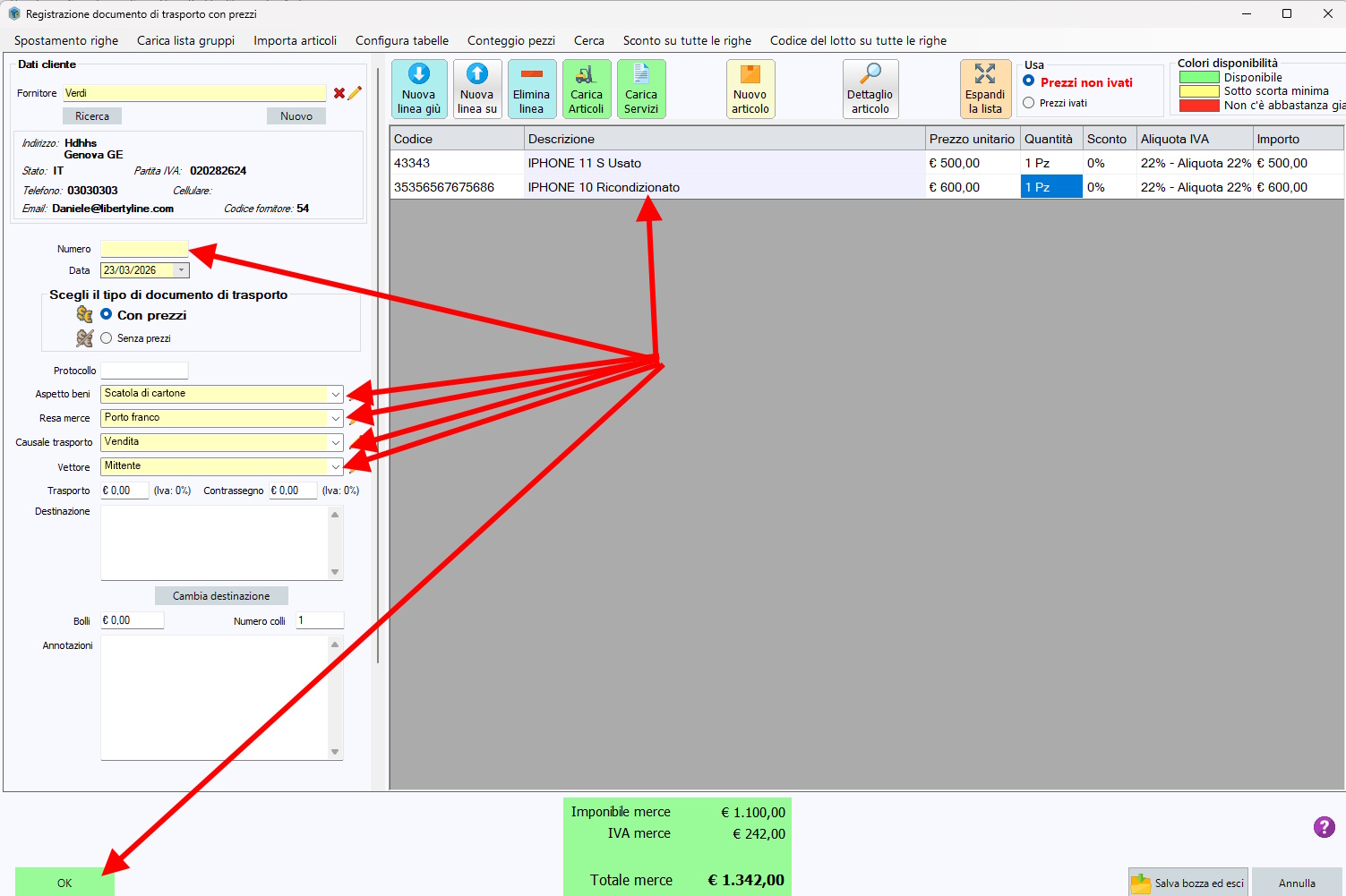
articoli, quantità, prezzi e riepilogo del documento.
7. Inserisci gli articoli ricevuti
Nella parte destra inserisci i prodotti presenti nel DDT.
Se conosci il codice puoi richiamare direttamente l’articolo;
in alternativa utilizza Carica Articoli per cercarlo nel magazzino.
Per ogni riga controlla con attenzione codice, descrizione, quantità
e, quando il documento è gestito con valori economici, anche prezzi e aliquote previste.
Esempio pratico
Il fornitore consegna 5 smartphone modello A e 10 accessori modello B.
Registrando il DDT e richiamando i due codici già presenti nel magazzino,
inserisci rispettivamente quantità 5 e quantità 10.
Al salvataggio del documento il gestionale aggiorna le giacenze coinvolte
secondo il carico registrato.
8. Controlla il documento prima del salvataggio
Prima di cliccare OK confronta la schermata con il DDT ricevuto:
verifica almeno fornitore, numero, data, articoli e quantità.
Un errore in questa fase può produrre una giacenza non corretta.
9. Salva il DDT e aggiorna il magazzino
Terminato il controllo clicca OK.
Il DDT viene salvato e, quando sono stati inseriti articoli collegati al magazzino,
la registrazione produce il relativo carico delle quantità.
DDT e magazzino: cosa succede alle giacenze?
Il collegamento tra documento e magazzino è uno dei motivi principali per registrare correttamente
gli articoli ricevuti. Se il DDT contiene prodotti già censiti e questi vengono richiamati nella registrazione,
la quantità entra nello storico delle movimentazioni del gestionale.
| Operazione | Effetto |
|---|---|
| Registri solo i dati del DDT | Il documento viene archiviato, ma il magazzino può non ricevere il dettaglio necessario se gli articoli non vengono collegati. |
| Inserisci articoli di magazzino e quantità | Le quantità registrate vengono caricate nel magazzino secondo il documento inserito. |
| Quantità errata | Anche la giacenza risultante sarà errata: per questo il controllo prima del salvataggio è importante. |
DDT con prezzi o senza prezzi: quale scegliere?
Un DDT può essere gestito in LibertyCommerce con o senza visualizzazione dei prezzi.
La differenza non riguarda la presenza fisica della merce, ma il modo in cui vuoi
rappresentare e stampare il documento nel gestionale.
DDT con prezzi
Utile quando vuoi conservare nel documento anche i valori economici degli articoli,
secondo il listino e le informazioni utilizzate nella registrazione.
DDT senza prezzi
Utile quando il documento deve contenere soprattutto articoli e quantità
e non vuoi riportare i prezzi nella relativa stampa.
Errori da evitare quando registri un DDT
Fornitore sbagliato
Il documento finirebbe collegato all’anagrafica errata e renderebbe più difficile ricostruire la consegna.
Numero o data errati
Riporta i riferimenti presenti sul documento ricevuto e non una numerazione inventata internamente.
Quantità non controllate
Se registri 100 pezzi invece di 10, anche il magazzino verrà caricato con una quantità non corretta.
Articoli non collegati
Se vuoi movimentare le giacenze, utilizza i codici articolo del magazzino anziché descrizioni scollegate dall’archivio.
Dal DDT agli altri documenti aziendali
Il vantaggio di utilizzare un gestionale non è soltanto archiviare un singolo documento,
ma collegare clienti e fornitori, articoli, magazzino, DDT, ordini e fatture
nello stesso flusso operativo. In questo modo molte informazioni possono essere riutilizzate
nelle fasi successive senza dover essere reinserite ogni volta.
Gestisci DDT, magazzino e fatture nello stesso programma
Con LibertyCommerce documenti e magazzino lavorano insieme:
puoi registrare la merce ricevuta, emettere DDT, gestire articoli e giacenze
e collegare il flusso ai normali documenti aziendali.
Domande frequenti sulla registrazione dei DDT
Qual è la differenza tra registrare ed emettere un DDT?
“Registra” si utilizza per inserire nel gestionale un documento ricevuto,
per esempio un DDT di un fornitore. “Emetti” si utilizza invece quando è la tua azienda
a creare un nuovo DDT.
Registrare un DDT fornitore aggiorna il magazzino?
Sì, quando nella registrazione vengono inseriti gli articoli del magazzino
con le relative quantità, il documento produce il carico previsto sulle giacenze.
Devo creare il fornitore prima di registrare il DDT?
Se l’anagrafica è già presente puoi selezionarla. Se il fornitore è nuovo,
puoi utilizzare il comando Nuovo durante la procedura e inserire i dati necessari.
Quale numero devo inserire quando registro un DDT ricevuto?
Devi riportare il numero del documento ricevuto dal fornitore,
in modo che il DDT registrato possa essere identificato con il suo riferimento originale.
Posso registrare un DDT senza prezzi?
Sì. LibertyCommerce consente di scegliere la gestione del DDT con prezzi o senza prezzi,
in base al documento e alle esigenze operative.
Come inserisco velocemente gli articoli del DDT?
Puoi richiamare l’articolo inserendo il codice oppure utilizzare il comando Carica Articoli
per cercare i prodotti presenti nel magazzino.