
Fare un inventario di magazzino significa confrontare le quantità registrate nel gestionale con quelle realmente presenti sugli scaffali o nei depositi. Con LibertyCommerce puoi effettuare il conteggio, registrare le eventuali differenze e aggiornare le giacenze mantenendo uno storico dell’operazione.
Perché fare periodicamente l’inventario di magazzino?
Anche quando il magazzino viene aggiornato automaticamente attraverso acquisti, vendite, DDT e altri movimenti, con il tempo possono comparire differenze tra giacenza teorica e quantità fisicamente presente. Errori di registrazione, resi, merce danneggiata, scarti, articoli spostati o semplici errori di conteggio possono rendere necessario un controllo.
L’inventario serve quindi a verificare la situazione reale e a correggere le quantità quando necessario. In questa guida ci concentriamo sulla procedura operativa con LibertyCommerce; gli aspetti fiscali e la valorizzazione delle rimanenze devono essere gestiti secondo le indicazioni del proprio consulente amministrativo o commercialista.
Conta
Verifica fisicamente le quantità degli articoli presenti nel magazzino o deposito.
Confronta
Confronta la quantità rilevata con la giacenza registrata nel gestionale.
Rettifica
Conferma le differenze e aggiorna il magazzino mantenendo traccia dell’inventario effettuato.
Prima di iniziare: prepara il magazzino
Un inventario è più semplice e affidabile se viene iniziato quando le normali operazioni di magazzino sono ferme o comunque ben coordinate. È importante evitare che, mentre una persona conta un articolo, un’altra lo venda, lo sposti o registri un nuovo carico senza che il conteggio ne tenga conto.
Checklist prima del conteggio
- completa, per quanto possibile, i documenti e i movimenti di magazzino ancora da registrare;
- organizza il conteggio per scaffale, categoria o zona per evitare articoli dimenticati o conteggiati due volte;
- avvisa gli operatori che durante l’inventario alcune normali operazioni del gestionale vengono temporaneamente bloccate;
- se gestisci più magazzini o depositi, verifica di lavorare sul magazzino corretto;
- per articoli con seriali, lotti, taglie o colori, prepara un controllo più dettagliato delle singole unità o varianti.
Come fare l’inventario con LibertyCommerce: procedura passo per passo
1. Apri il magazzino e avvia la funzione Inventario
Dalla schermata del magazzino apri il menu Inventario e avvia un nuovo inventario. La funzione completa di inventario è disponibile nelle versioni LibertyCommerce BUSINESS e BUSINESS+.
Una volta avviata la procedura, LibertyCommerce mantiene aperta la sessione di inventario fino alla sua chiusura definitiva. Il lavoro può quindi essere effettuato anche in più momenti, senza perdere quanto già registrato.
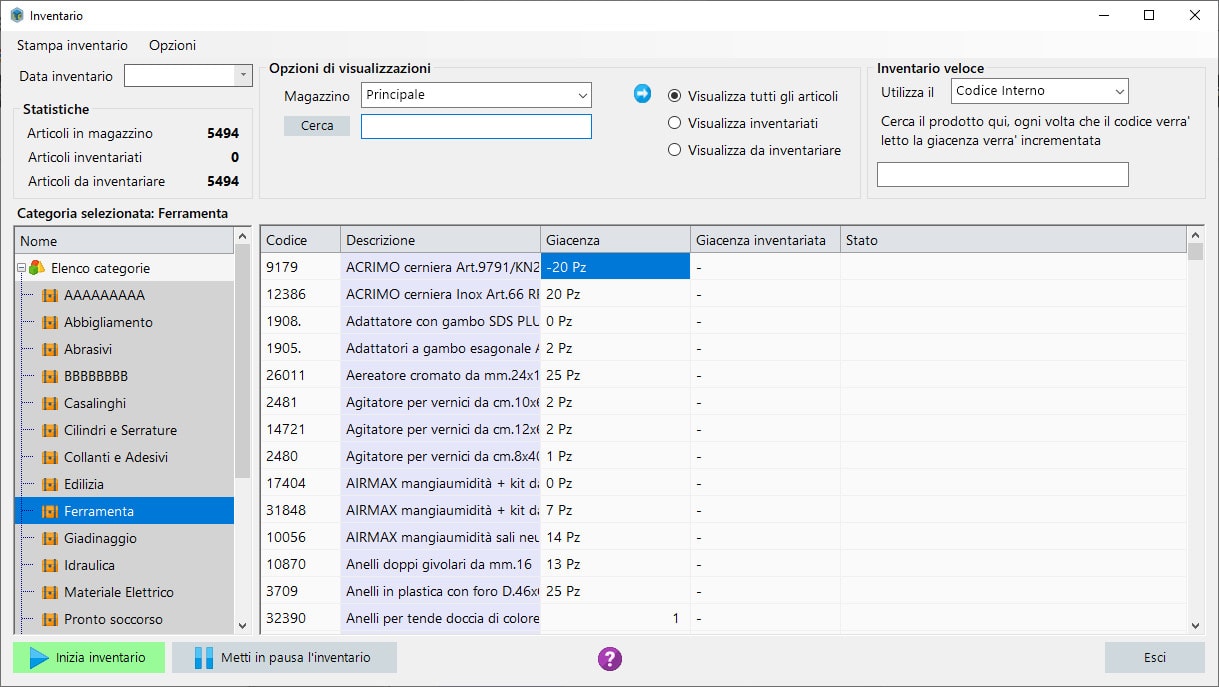
2. Seleziona il magazzino e individua gli articoli da controllare
La schermata dell’inventario presenta l’elenco degli articoli con le relative quantità. Puoi utilizzare la selezione del magazzino, le categorie e gli strumenti di ricerca per organizzare il lavoro e concentrarti su gruppi omogenei di prodotti.
Nella colonna della giacenza trovi la quantità registrata dal gestionale; nella colonna della giacenza inventariata puoi inserire il valore rilevato fisicamente quando è necessario correggerlo.
3. Conta fisicamente la merce e registra solo le differenze
Se la quantità fisica coincide con quella già registrata, non è necessario riscrivere la giacenza dell’articolo. Devi intervenire quando il conteggio reale evidenzia una differenza.
Esempio pratico
Il gestionale indica 25 pezzi di un articolo, ma durante il conteggio fisico ne trovi 23.
Inserendo 23 come quantità inventariata, alla chiusura dell’inventario LibertyCommerce potrà applicare la rettifica necessaria e riportare la giacenza alla situazione realmente rilevata.
4. Gestisci correttamente seriali, lotti, taglie e colori
Alcuni articoli non possono essere corretti modificando soltanto una quantità complessiva. LibertyCommerce mantiene infatti informazioni più dettagliate quando il prodotto utilizza seriali, lotti o varianti.
- Articoli con seriali: se la quantità viene modificata, il programma richiede di indicare i seriali mancanti o quelli da eliminare.
- Articoli con lotti: la variazione deve essere distribuita correttamente tra i singoli lotti interessati.
- Articoli con taglie e colori: la rettifica viene effettuata sulle quantità delle singole varianti.
Questa verifica è particolarmente importante perché due articoli con lo stesso codice principale possono avere disponibilità differenti in base a lotto, seriale, taglia o colore.
5. Stampa la lista se vuoi effettuare il conteggio su carta
Dalla funzione Stampa puoi ottenere la lista degli articoli visualizzati. Può essere utile quando il magazzino viene controllato da più persone o quando preferisci annotare il conteggio fisico prima di riportarlo nel gestionale.
Se il numero di articoli è elevato, dividere il lavoro per categorie, zone o scaffali riduce il rischio di dimenticare prodotti o contarli due volte.
6. Metti in pausa o esci senza perdere il lavoro
Non è necessario completare un inventario molto grande in una sola sessione. Il lavoro già registrato può essere mantenuto e ripreso successivamente fino alla chiusura definitiva.
Prima di interrompere il conteggio è comunque utile verificare di aver terminato la zona o il gruppo di articoli su cui stavi lavorando, così da sapere con precisione da dove riprendere.
7. Controlla le differenze prima di chiudere l’inventario
Prima di utilizzare il comando Chiudi inventario, controlla gli articoli modificati e le differenze inserite. La chiusura è il momento in cui le rettifiche diventano effettive sul magazzino.
È quindi preferibile ricontrollare le variazioni anomale, soprattutto quando la differenza tra giacenza registrata e quantità fisica è elevata.
8. Chiudi l’inventario e applica le nuove giacenze
Quando il conteggio è completo, clicca su Chiudi inventario. LibertyCommerce rende effettive le modifiche registrate e produce un riepilogo delle variazioni effettuate.
Prima di applicare le rettifiche il programma esegue un backup automatico, in modo da conservare una situazione precedente all’aggiornamento delle giacenze.
Cosa puoi consultare dopo aver chiuso l’inventario?
L’inventario non termina semplicemente con l’aggiornamento delle quantità. Dal menu dedicato puoi conservare una traccia del lavoro eseguito e recuperare le informazioni anche in seguito.
| Funzione | A cosa serve |
|---|---|
| Stampa movimenti ultimo inventario | Permette di stampare le modifiche effettuate durante l’ultimo inventario, organizzandole secondo le opzioni disponibili. |
| Esporta ultimo inventario | Consente di esportare i dati dell’ultimo inventario in un formato utilizzabile con Excel o OpenOffice. |
| Lista inventari precedenti | Permette di consultare gli inventari effettuati in passato e, quando previsto, ristamparli o esportarli. |
Gli errori più comuni durante un inventario
Contare mentre il magazzino si muove
Se la merce continua a entrare e uscire durante il conteggio, diventa difficile capire a quale momento si riferisce la quantità rilevata.
Correggere senza ricontrollare
Una differenza molto grande può dipendere da un errore di conteggio, da un articolo collocato altrove o da un movimento non ancora registrato.
Dimenticare varianti e tracciabilità
Per lotti, seriali, taglie e colori non basta verificare soltanto il totale: occorre controllare anche la composizione della quantità.
Chiudere troppo presto
Prima della chiusura definitiva conviene verificare gli articoli modificati e assicurarsi che tutte le zone previste siano state controllate.
Inventario, giacenza e disponibilità: non sono la stessa cosa
L’inventario serve a verificare e, se necessario, correggere la giacenza. La disponibilità può invece dipendere anche da quantità già prenotate o impegnate. Per questo un inventario corretto è il punto di partenza per avere informazioni affidabili, ma non sostituisce la gestione quotidiana di ordini, prenotazioni e movimenti.
Se vuoi approfondire questo concetto, puoi leggere la guida
Giacenza e disponibilità di magazzino: differenze ed esempi pratici
.
Inventario con barcode e raccolta dati
Quando gli articoli sono molti, l’uso dei codici a barre può velocizzare la raccolta dei prodotti e ridurre la digitazione manuale. LibertyCommerce può essere affiancato da LibertyScan, l’app dedicata alla lettura dei barcode e alla creazione di liste di articoli da trasferire al gestionale nelle operazioni previste.
L’utilità cresce soprattutto nei magazzini con molti codici, scaffali o aree di stoccaggio, dove il conteggio manuale può diventare lungo e soggetto a errori.
Hai bisogno di gestire meglio inventario, giacenze e barcode?
LibertyCommerce collega la gestione del magazzino a vendite, acquisti, DDT, fatture, ordini, barcode, lotti, seriali e altre operazioni aziendali. Se stai valutando un gestionale per organizzare meglio il tuo magazzino, puoi approfondire le funzioni disponibili.
Domande frequenti sull’inventario di magazzino con LibertyCommerce
Devo inserire nuovamente la quantità di tutti gli articoli?
No. Se la quantità fisicamente rilevata coincide con la giacenza registrata, non è necessario modificarla. Devi intervenire sugli articoli per i quali il conteggio evidenzia una differenza.
Posso interrompere l’inventario e continuarlo in un secondo momento?
Sì. L’inventario può essere effettuato in più sessioni. Il lavoro registrato rimane disponibile fino alla chiusura definitiva dell’inventario.
Cosa succede se modifico la quantità di un articolo con seriali?
LibertyCommerce richiede di allineare anche i seriali associati alla quantità, indicando quelli mancanti o quelli che devono essere eliminati.
Come vengono gestiti gli articoli con lotti?
Quando la quantità inventariata cambia, occorre adeguare anche le quantità dei lotti interessati, in modo che il totale e la suddivisione per lotto rimangano coerenti.
Posso correggere taglie e colori durante l’inventario?
Sì. Per gli articoli con varianti è possibile adeguare le quantità delle singole combinazioni di taglia e colore.
Cosa succede quando chiudo l’inventario?
Le differenze registrate vengono applicate alle giacenze. LibertyCommerce esegue inoltre un backup automatico prima delle modifiche e produce un riepilogo delle variazioni effettuate.
In quali versioni è disponibile la funzione Inventario?
La funzione completa di inventario e catalogo è disponibile a partire da LibertyCommerce BUSINESS ed è compresa anche in BUSINESS+. Per verificare sempre la configurazione aggiornata consulta la pagina ufficiale di confronto delle versioni.
L’inventario sostituisce gli adempimenti contabili o fiscali sulle rimanenze?
No. Questa funzione aiuta a controllare e rettificare le quantità di magazzino. Per la valorizzazione fiscale delle rimanenze e gli adempimenti contabili è opportuno seguire le indicazioni del proprio commercialista o consulente.