
LibertyCommerce · Gestione acquisti
Ordine fornitore: dall’acquisto al ricevimento della merce
Prepara gli ordini ai fornitori, inviali e segui l’arrivo dei prodotti con LibertyCommerce. Mantieni un riferimento comune per articoli, quantità, prezzi concordati e documenti di acquisto.
Che cos’è un ordine fornitore?
È il documento con cui richiedi a un fornitore beni o servizi, indicando quantità e condizioni concordate. Serve a formalizzare l’acquisto e a controllarne l’esecuzione; non sostituisce la fattura del fornitore.
I dati dell’acquisto
- Fornitore e riferimenti dell’ordine.
- Codice e descrizione degli articoli.
- Quantità richieste e prezzi concordati.
Le condizioni da condividere
- Tempi di consegna.
- Modalità di pagamento e trasporto.
- Note utili alla preparazione della fornitura.
L’ordine aiuta a programmare gli acquisti e a seguire ciò che deve ancora arrivare. Per giacenze, scorte e movimentazioni, approfondisci la gestione magazzino di LibertyCommerce.
Il percorso nel gestionale
Come gestire un ordine fornitore con LibertyCommerce
Prepara l’ordine
Apri la gestione Ordini Fornitore, seleziona il fornitore o inseriscine uno nuovo. Richiama gli articoli tramite ricerca per codice o lettore di codici a barre, quindi compila quantità, prezzi e note.
Per un riordino puoi duplicare un ordine precedente e usarlo come modello: controlla sempre quantità, prezzi e condizioni prima dell’invio.
Condividilo con il fornitore
Dopo il controllo, stampa l’ordine, esportalo in PDF oppure invialo via email dal gestionale. Il documento riunisce le richieste da trasmettere al fornitore.
Controlla la merce arrivata
Al ricevimento confronta l’ordine con i prodotti consegnati e con il documento di accompagnamento. Se la consegna è parziale, registra le quantità effettivamente ricevute e controlla quelle ancora da ricevere.
Prosegui con la registrazione
L’operatore avvia la trasformazione dell’ordine in documento di carico o in fattura in entrata. Il passaggio non viene eseguito automaticamente alla creazione o all’invio dell’ordine. Prima di confermare, verifica quantità, prezzi e riferimenti rispetto ai documenti ricevuti dal fornitore.
Un caso concreto nel programma
Dall’ordine cliente all’ordine fornitore: la sequenza completa
Quando la disponibilità non copre la richiesta del cliente, puoi partire dal suo ordine per preparare l’acquisto al fornitore. Queste schermate seguono lo stesso ordine, dalla compilazione alla creazione del documento di acquisto.
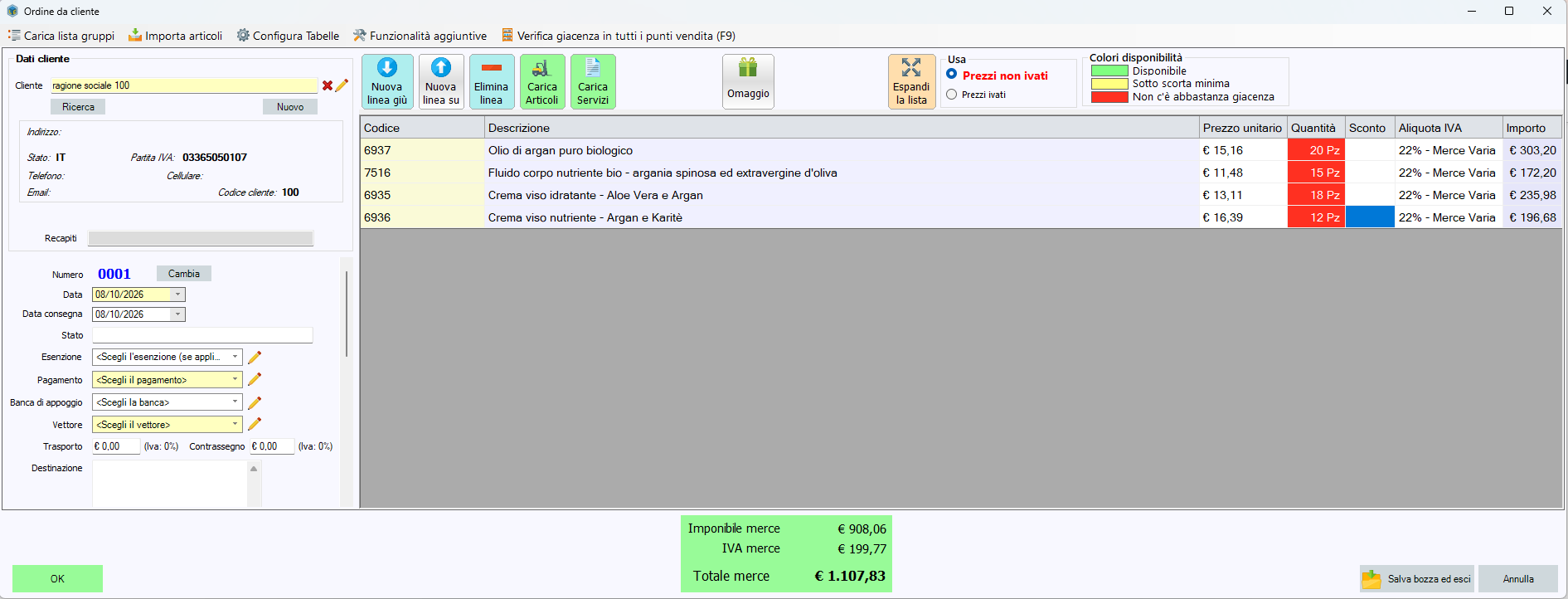
Compila l’ordine cliente
Inserisci gli articoli richiesti dal cliente e le relative quantità. Nell’esempio sono presenti quattro righe: 20, 15, 18 e 12 pezzi.
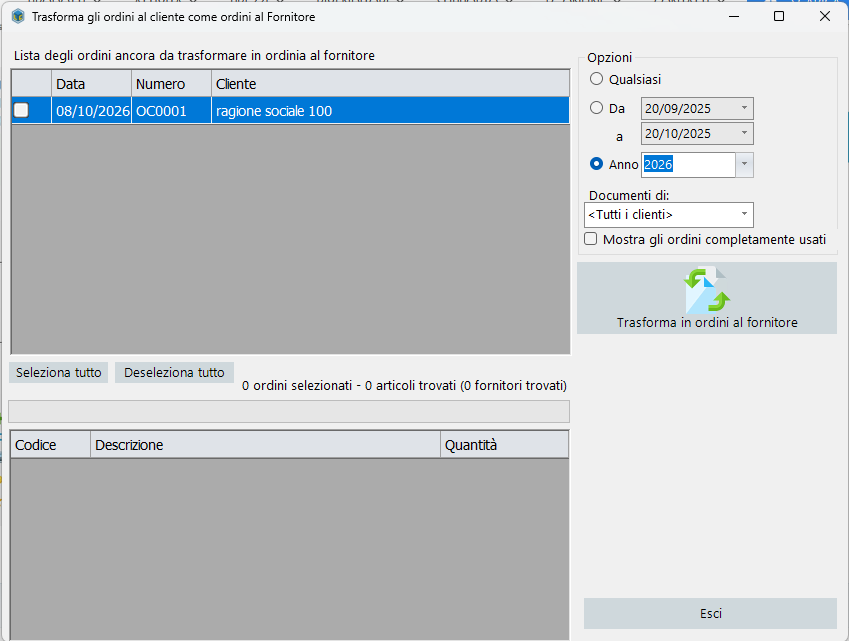
Apri la trasformazione da ordine cliente a ordine fornitore
Apri la funzione di trasformazione degli ordini cliente in ordini al fornitore. La finestra elenca gli ordini disponibili e permette di filtrarli per periodo e cliente.
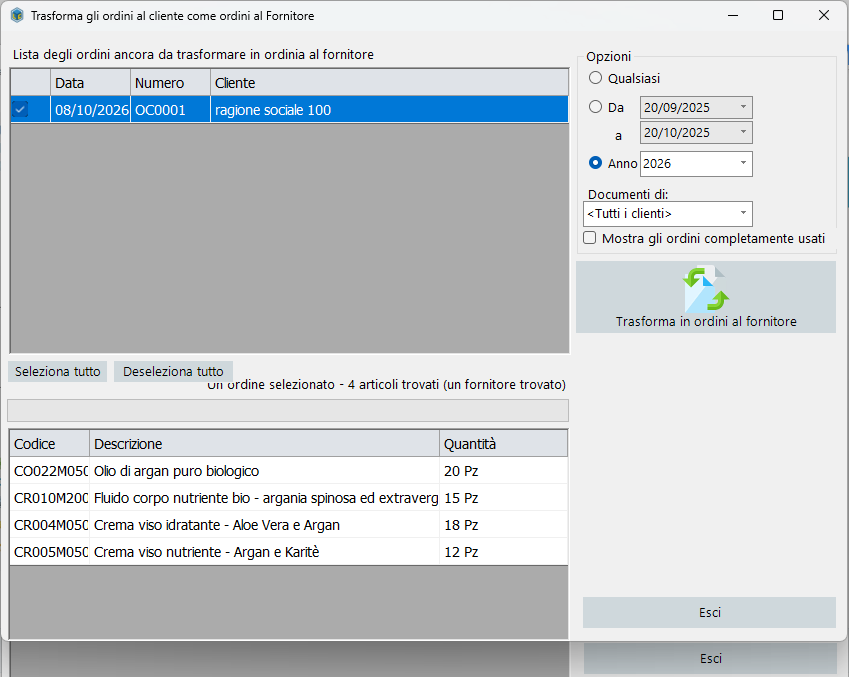
Seleziona l’ordine e controlla gli articoli
Seleziona l’ordine cliente da trasformare. Controlla le righe proposte e le quantità prima di premere “Trasforma in ordini al fornitore”.
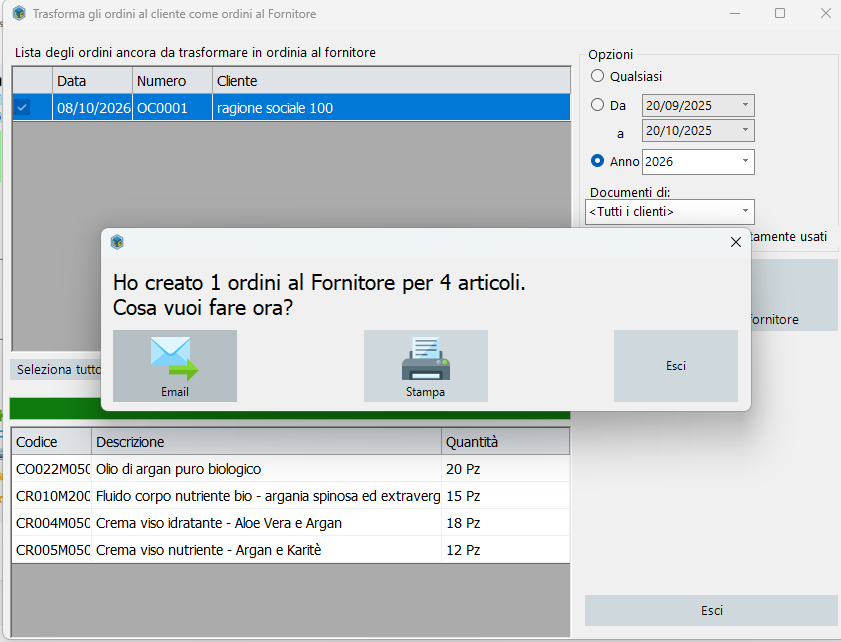
Scegli se inviare o stampare l’ordine creato
Dopo l’avvio della trasformazione, il programma conferma la creazione dell’ordine fornitore. Puoi scegliere “Email”, “Stampa” oppure “Esci”.
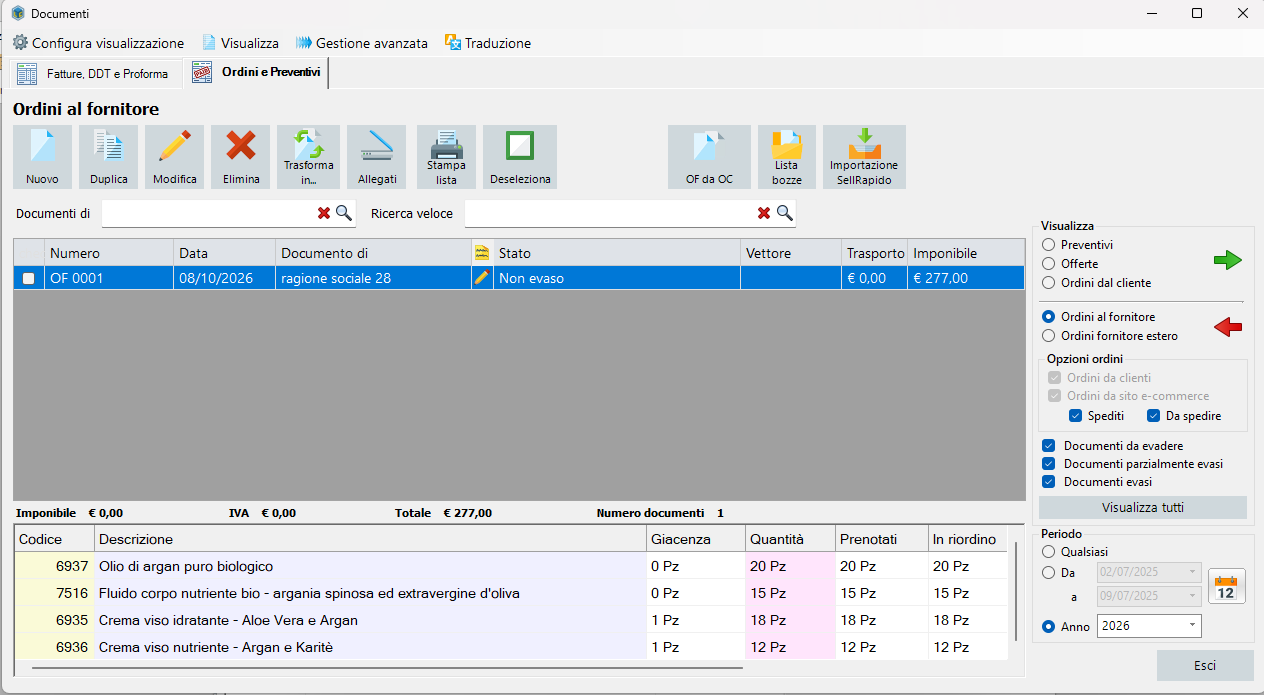
Controlla l’ordine fornitore nella lista documenti
Nella sezione “Ordini al fornitore” trovi il documento OF 0001 appena creato. Il dettaglio mostra giacenza, quantità, prenotati e quantità in riordino per ciascun articolo.
Controlli e conferme
Cosa verificare prima di confermare il ricevimento
Il collegamento tra ordine e documenti successivi aiuta a mantenere continuità nell’acquisto. I controlli sulla merce effettivamente consegnata e sulle condizioni applicate restano un passaggio del lavoro dell’operatore.
Quantità e differenze
Confronta ordinato e ricevuto, registra le eventuali differenze e verifica il residuo in caso di consegna parziale. Controlla anche codici articolo, sostituzioni e note del fornitore.
Passaggio ai documenti successivi
Avvia la trasformazione dell’ordine, verifica i dati riportati dal documento di origine e conferma quelli pertinenti alla consegna. La registrazione della fattura in entrata riguarda il documento ricevuto dal fornitore.
Ordini, documenti e scadenze nello stesso gestionale
La gestione degli acquisti si collega alle altre attività amministrative di LibertyCommerce:
Documenti ricevuti
Registrazione delle fatture fornitori elettroniche e cartacee e dei documenti di trasporto, con riferimenti utili per ricostruire il percorso dell’acquisto.
Pagamenti
Gestione delle scadenze per seguire i pagamenti dovuti ai fornitori dopo la registrazione dei documenti.
Le anagrafiche conservano i dati del fornitore e le impostazioni previste, comprese le informazioni di fatturazione e le percentuali di ritenuta quando pertinenti. Qui il punto di partenza resta l’ordine: cosa acquistare, a quali condizioni e con quale consegna.

Una prova concreta
Prova un ordine fornitore nella demo
Usa un fornitore e alcuni articoli di prova per seguire il percorso completo dell’acquisto.
- Crea l’ordine: inserisci articoli, quantità, prezzi e note.
- Controlla l’uscita: visualizza il documento e verifica la stampa o il PDF.
- Simula il ricevimento: prova una consegna completa e una parziale, controllando le quantità da ricevere.
- Verifica il passaggio successivo: controlla i dati ripresi nel carico o nella fattura in entrata e le conferme richieste.
Domande frequenti sugli ordini fornitori
Posso riutilizzare un ordine precedente?
Sì, puoi duplicarlo come base per un nuovo ordine. Prima di inviarlo controlla i dati che possono essere cambiati, come quantità, prezzi e consegna.
Posso inviare l’ordine al fornitore?
Sì, puoi stamparlo, esportarlo in PDF o inviarlo via email dal gestionale.
Come gestisco una consegna parziale?
Registra le quantità effettivamente ricevute e controlla il residuo rispetto all’ordine. In demo puoi verificare il percorso operativo adatto al tuo caso.
L’ordine è già una fattura di acquisto?
No. L’ordine formalizza la richiesta al fornitore. La fattura ricevuta è un documento successivo, da controllare e registrare.
Il salvataggio locale elimina il rischio di perdita dei dati?
No. Il salvataggio locale dei dati va accompagnato da backup e protezioni adeguate alle postazioni utilizzate.
Parliamo dei tuoi acquisti
Vuoi organizzare meglio gli ordini ai fornitori?
Indicaci come prepari gli ordini, se ricevi consegne parziali e quali documenti utilizzi per il carico della merce. Ti aiutiamo a valutare il percorso nel gestionale.
Per informazioni sulla gestione ordini fornitori con LibertyCommerce, compila questo form.
Se il modulo non viene visualizzato, apri la richiesta informazioni.