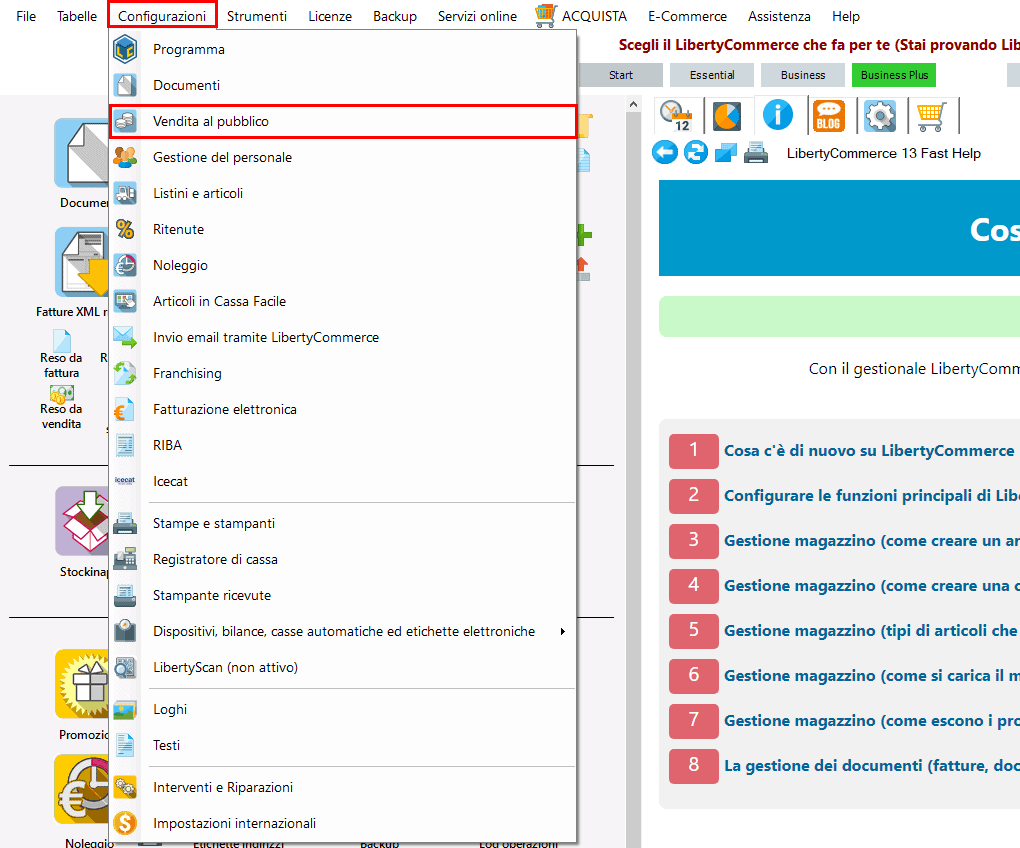
Vendita al pubblico – Configurazione generale
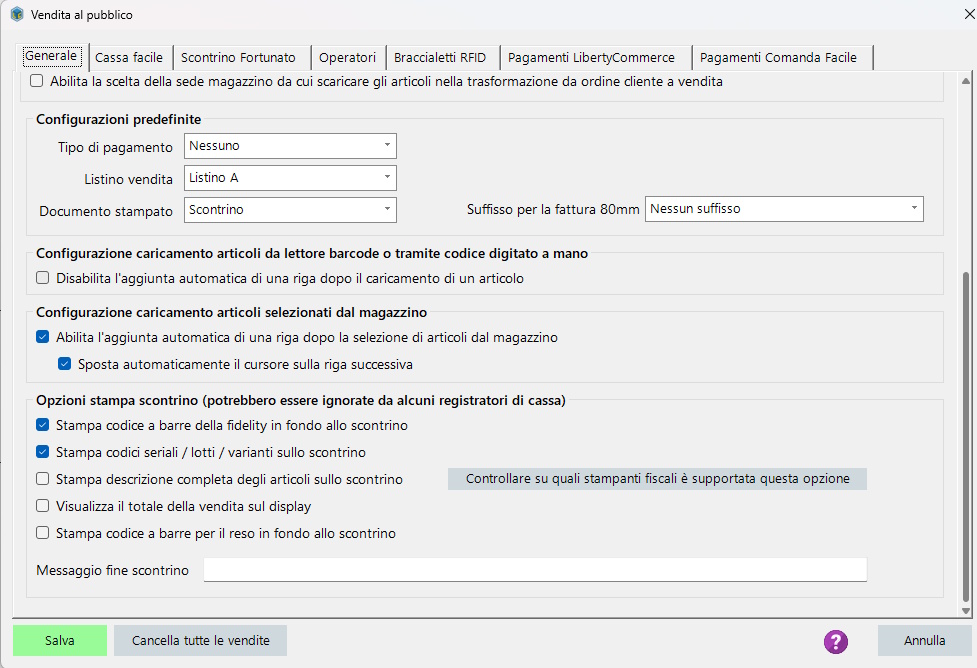
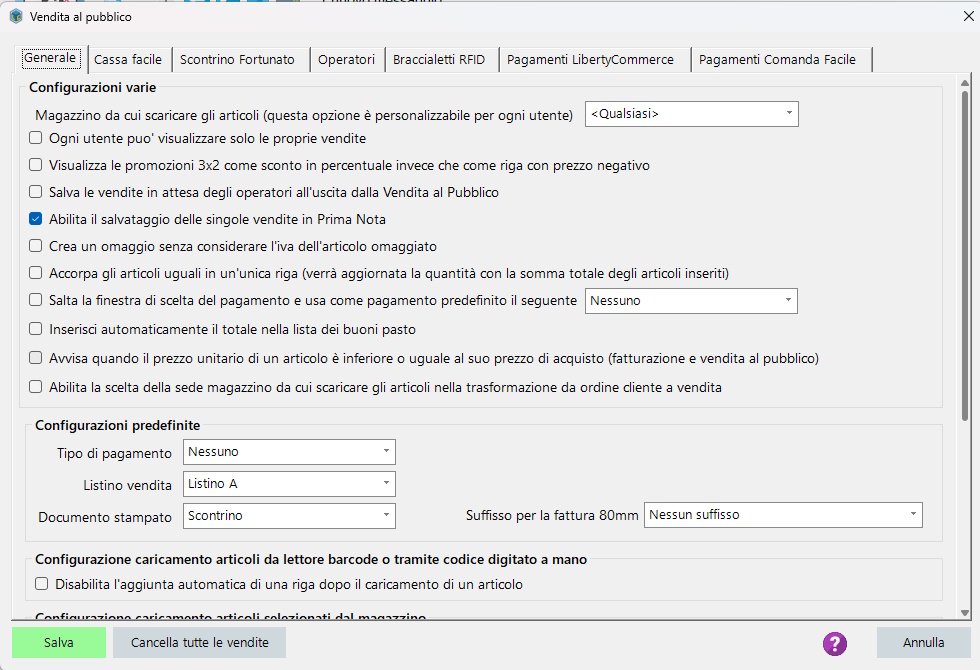
Di seguito sono descritte le opzioni presenti nelle due immagini. Le impostazioni visibili in entrambe sono riportate una sola volta.
Configurazioni varie
- Magazzino da cui scaricare gli articoli: permette di selezionare il magazzino dal quale scaricare le quantità degli articoli venduti. L’impostazione è personalizzabile per ciascun utente.
- Ogni utente può visualizzare solo le proprie vendite: limita la consultazione delle vendite a quelle effettuate dall’utente che ha eseguito l’accesso.
- Visualizza le promozioni 3×2 come sconto in percentuale invece che come riga con prezzo negativo: rappresenta il vantaggio della promozione come sconto percentuale, anziché attraverso una riga separata di importo negativo.
- Salva le vendite in attesa degli operatori all’uscita dalla Vendita al Pubblico: conserva le vendite lasciate in sospeso dagli operatori quando si chiude la schermata, consentendo di riprenderle successivamente.
- Abilita il salvataggio delle singole vendite in Prima Nota: attiva la registrazione delle singole vendite nella Prima Nota.
- Crea un omaggio senza considerare l’IVA dell’articolo omaggiato: modifica la gestione dell’omaggio escludendo l’IVA dell’articolo dal relativo calcolo.
- Accorpa gli articoli uguali in un’unica riga: raggruppa gli inserimenti dello stesso articolo e aggiorna la quantità della riga con la somma delle quantità inserite.
- Salta la finestra di scelta del pagamento e usa come pagamento predefinito il seguente: evita la richiesta del metodo di pagamento e utilizza quello selezionato nel menu accanto all’opzione.
- Inserisci automaticamente il totale nella lista dei buoni pasto: riporta automaticamente il totale della vendita nella lista dedicata ai buoni pasto.
- Avvisa quando il prezzo unitario di un articolo è inferiore o uguale al suo prezzo di acquisto: mostra un avviso quando il prezzo di vendita non supera quello di acquisto. L’opzione si applica sia alla fatturazione sia alla vendita al pubblico.
- Abilita la scelta della sede magazzino da cui scaricare gli articoli nella trasformazione da ordine cliente a vendita: permette di scegliere il magazzino di scarico quando un ordine cliente viene trasformato in vendita.
Configurazioni predefinite
- Tipo di pagamento: imposta il metodo di pagamento proposto come predefinito.
- Listino vendita: seleziona il listino da utilizzare come riferimento per i prezzi degli articoli.
- Documento stampato: definisce il tipo di documento proposto per la stampa al termine della vendita, ad esempio lo scontrino.
- Suffisso per la fattura 80 mm: consente di selezionare il suffisso da utilizzare per le fatture nel formato da 80 mm. La voce “Nessun suffisso” non ne prevede l’utilizzo.
Caricamento degli articoli tramite lettore barcode o codice digitato a mano
- Disabilita l’aggiunta automatica di una riga dopo il caricamento di un articolo: impedisce la creazione automatica di una nuova riga dopo l’inserimento di un articolo tramite lettura del codice a barre o digitazione manuale del codice.
Caricamento degli articoli selezionati dal magazzino
- Abilita l’aggiunta automatica di una riga dopo la selezione di articoli dal magazzino: crea automaticamente una nuova riga dopo l’inserimento degli articoli selezionati dal magazzino.
- Sposta automaticamente il cursore sulla riga successiva: porta il cursore alla riga seguente, facilitando l’inserimento del prossimo articolo. È un’impostazione collegata all’aggiunta automatica della riga.
Opzioni di stampa dello scontrino
Alcune di queste impostazioni potrebbero essere ignorate dal registratore di cassa, in base alle funzionalità supportate.
- Stampa codice a barre della fidelity in fondo allo scontrino: aggiunge in fondo allo scontrino il codice a barre della carta fedeltà associata alla vendita.
- Stampa codici seriali / lotti / varianti sullo scontrino: include nello scontrino le informazioni relative a seriali, lotti e varianti degli articoli, quando presenti.
- Stampa descrizione completa degli articoli sullo scontrino: richiede la stampa della descrizione completa degli articoli. Il comando accanto all’opzione permette di verificare quali stampanti fiscali la supportano.
- Visualizza il totale della vendita sul display: mostra il totale della vendita sul display del dispositivo di cassa.
- Stampa codice a barre per il reso in fondo allo scontrino: aggiunge un codice a barre utilizzabile per richiamare la vendita durante la gestione di un reso.
- Messaggio fine scontrino: permette di inserire un testo personalizzato da stampare in fondo allo scontrino.
Configurazione Cassa Facile
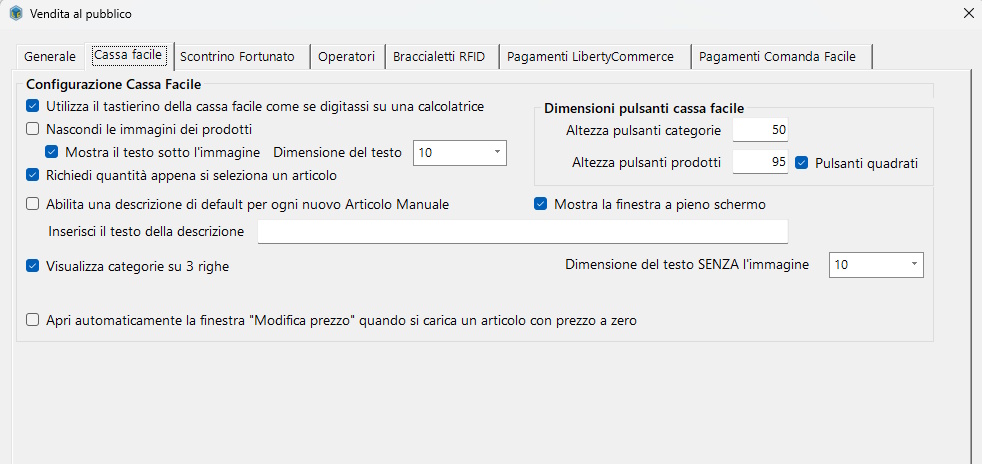
Di seguito sono descritte le opzioni presenti nella schermata di configurazione di Cassa Facile.
Inserimento degli articoli
- Utilizza il tastierino della cassa facile come se digitassi su una calcolatrice: imposta il tastierino numerico con una modalità di digitazione simile a quella di una calcolatrice.
- Richiedi quantità appena si seleziona un articolo: chiede di indicare la quantità subito dopo la selezione di un articolo.
- Abilita una descrizione di default per ogni nuovo Articolo Manuale: assegna una descrizione predefinita ai nuovi articoli inseriti manualmente.
- Inserisci il testo della descrizione: permette di definire la descrizione da utilizzare quando è attiva l’opzione precedente.
- Apri automaticamente la finestra “Modifica prezzo” quando si carica un articolo con prezzo a zero: apre la finestra di modifica del prezzo quando viene inserito un articolo con prezzo pari a zero, consentendo di impostarlo.
Visualizzazione dei prodotti e delle categorie
- Nascondi le immagini dei prodotti: disattiva la visualizzazione delle immagini associate ai prodotti.
- Mostra il testo sotto l’immagine: visualizza il testo del prodotto sotto la relativa immagine.
- Dimensione del testo: regola la dimensione del testo visualizzato sotto le immagini dei prodotti.
- Visualizza categorie su 3 righe: dispone le categorie su tre righe.
- Dimensione del testo SENZA l’immagine: regola la dimensione del testo dei prodotti visualizzati senza immagine.
Dimensioni dei pulsanti
- Altezza pulsanti categorie: imposta l’altezza dei pulsanti utilizzati per selezionare le categorie.
- Altezza pulsanti prodotti: imposta l’altezza dei pulsanti utilizzati per selezionare i prodotti.
- Pulsanti quadrati: imposta i pulsanti dei prodotti con larghezza e altezza uguali.
Visualizzazione della finestra
- Mostra la finestra a pieno schermo: visualizza Cassa Facile a pieno schermo, sfruttando lo spazio disponibile per pulsanti e comandi.
Scontrino fortunato
Opzione non piu’ attiva
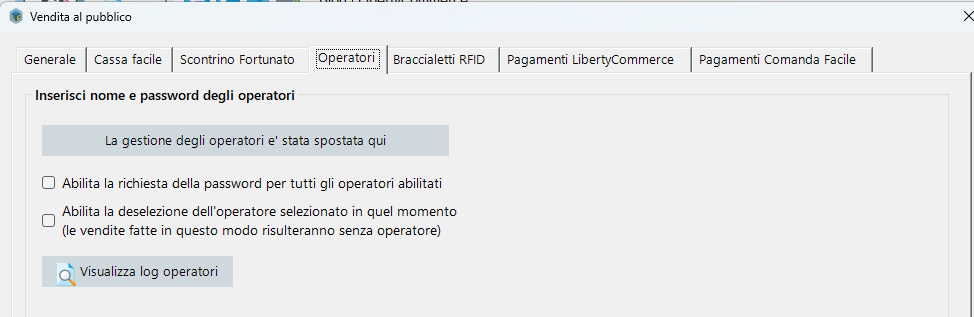
Configurazione Operatori Vendita al pubblico
Vendita al pubblico – Configurazione Braccialetti RFID
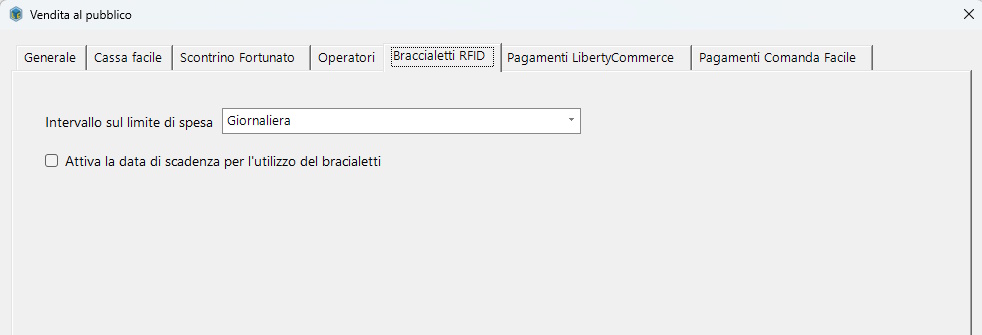
Di seguito sono descritte le opzioni presenti nella schermata di configurazione dei braccialetti RFID.
- Intervallo sul limite di spesa: definisce il periodo di riferimento per il limite di spesa associato ai braccialetti. Nell’immagine è selezionata l’impostazione “Giornaliera”, che indica un limite riferito alla singola giornata.
- Attiva la data di scadenza per l’utilizzo dei braccialetti: abilita la gestione di una data di scadenza per i braccialetti, limitandone l’utilizzo al periodo di validità previsto.
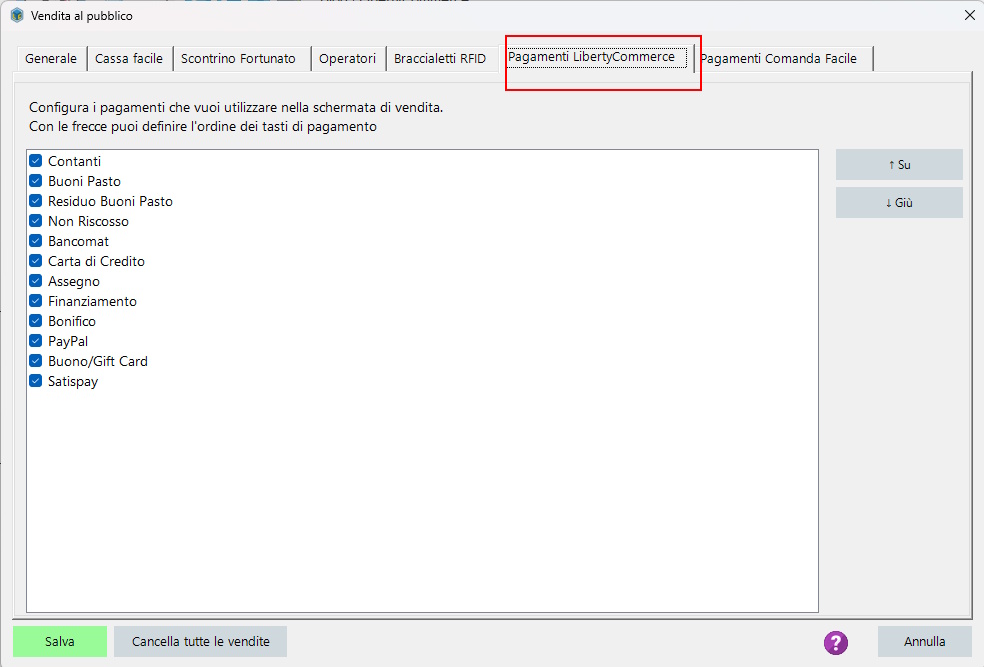
Da questa finestra si potranno configurare le impostazioni dei pagamenti della cassa facile e vendita al pubblico di LibertyCommerce
Da questa finestra si potranno configurare le impostazioni dei pagamenti della cassa facile e vendita al pubblico di LibertyCommerce
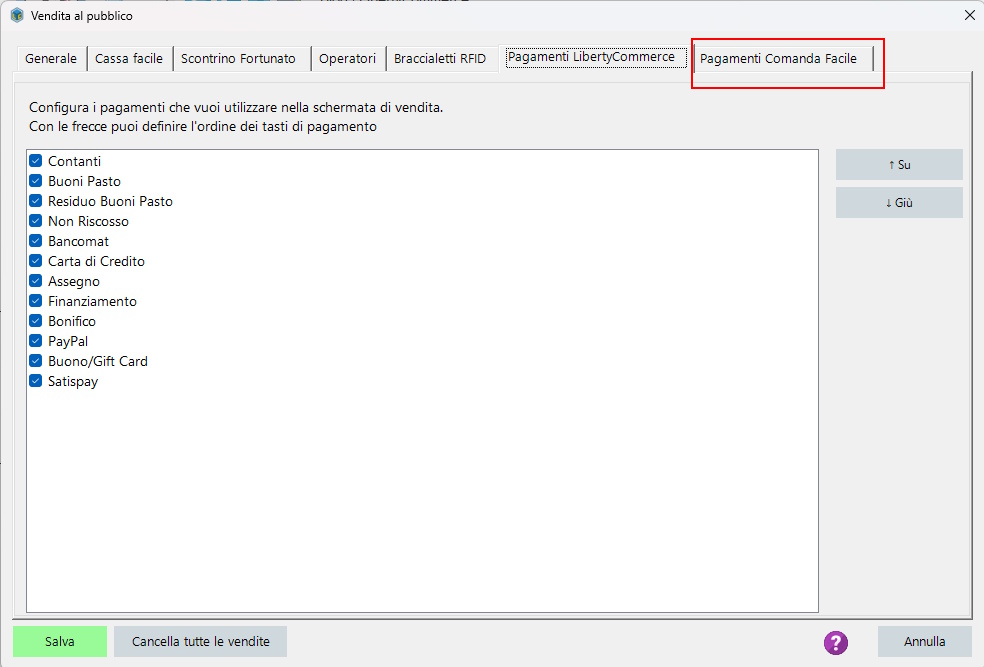
Scorrendo puoi anche modificare le “Configurazioni varie” e le opzioni di stampa.