
Nei negozi di abbigliamento e calzature lo stesso modello può essere disponibile in molte
combinazioni di taglia e colore. Per evitare di etichettare tutte le varianti
con lo stesso codice, LibertyCommerce permette di configurare la stampa in modo che
sull’etichetta venga utilizzato il barcode della specifica variante,
scegliendo il codice più adatto tra quelli disponibili.
nella configurazione del profilo di stampa seleziona Articolo taglia e colori,
attiva il codice a barre e scegli quale codice utilizzare, ad esempio il
Codice abbigliamento generato da LibertyCommerce oppure un codice già presente
sull’etichetta del fornitore. Il profilo può essere utilizzato con una stampante per etichette
oppure con fogli A4 adesivi opportunamente configurati.
Perché taglia e colore richiedono un’etichetta specifica?
Un articolo generico viene normalmente identificato da un unico codice.
Nel settore moda, invece, lo stesso modello può esistere in più varianti:
per esempio una maglia può essere disponibile nelle taglie S, M, L e XL
e nei colori bianco, nero e blu.
Se tutte queste combinazioni fossero identificate con lo stesso barcode,
durante la vendita non sarebbe possibile capire automaticamente
quale taglia e quale colore devono essere scaricati dal magazzino.
Per questo LibertyCommerce consente di associare e stampare un codice riferito
alla variante corretta.
Esempio pratico
Un pantalone modello 501 è disponibile in:
4 taglie × 3 colori = 12 varianti diverse.
La stampa del barcode della variante permette di identificare in vendita,
per esempio, “501 – taglia L – colore nero” senza dover selezionare manualmente
la combinazione dopo aver letto il codice.
Prima di stampare: l’articolo deve avere le varianti configurate
La configurazione dell’etichetta è l’ultimo passaggio del processo.
Prima devi avere un articolo impostato correttamente come
articolo con varianti taglia e colore, con le combinazioni
e i relativi codici disponibili nel magazzino.
Se devi ancora creare la struttura dell’articolo, consulta prima la guida:
Creare un articolo con varianti tipo taglia e colore
.
Come configurare le etichette per taglia e colore
1. Apri la Gestione etichette
Dalla funzione dedicata alla stampa delle etichette prepara la lista degli articoli
che vuoi etichettare e apri la configurazione del profilo di stampa.
I profili permettono di salvare una configurazione e richiamarla nelle stampe successive,
evitando di reimpostare ogni volta stampante, formato e contenuto dell’etichetta.
2. Seleziona “Articolo taglia e colori”
Nella sezione Tipologia articoli seleziona l’opzione dedicata
agli articoli con taglia e colore. Questa scelta comunica a LibertyCommerce
che il contenuto dell’etichetta deve riferirsi alla variante e non soltanto
al codice generale del modello.
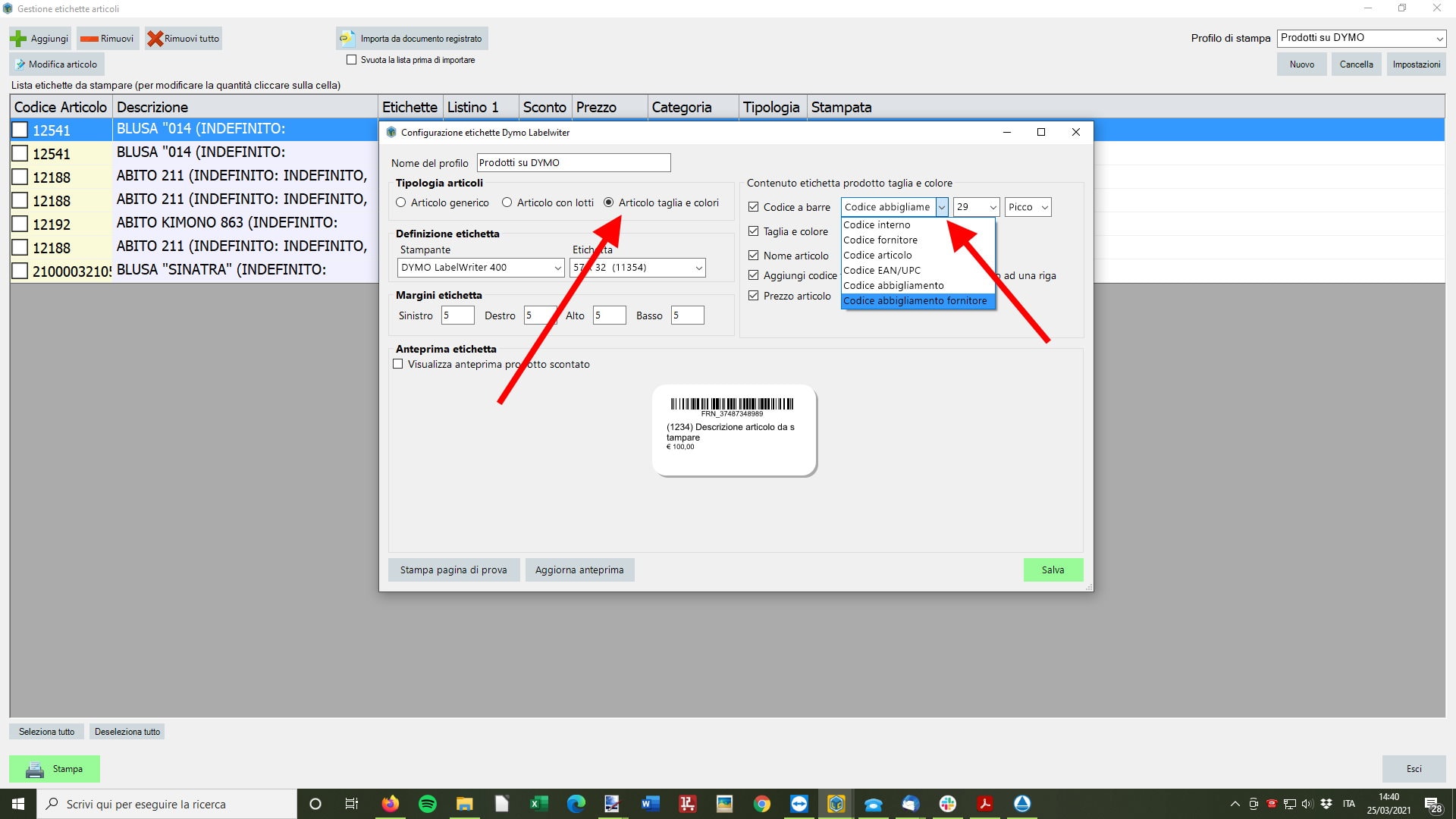
e scegli quale codice utilizzare per il barcode della variante.
3. Attiva il codice a barre
Nella sezione che definisce il contenuto dell’etichetta abilita
Codice a barre. A questo punto puoi scegliere dal menu
quale valore deve essere trasformato e stampato come barcode.
4. Scegli il codice della variante
Per gli articoli di abbigliamento LibertyCommerce permette di scegliere
tra più codici disponibili. Tra le possibilità più utili ci sono:
Codice abbigliamento
È il codice generato da LibertyCommerce per identificare la specifica combinazione
di taglia e colore. È utile quando vuoi creare internamente una codifica coerente
delle varianti.
Codice del fornitore
Se hai registrato il codice già presente sull’etichetta del produttore o del fornitore,
puoi utilizzare quello per la stampa, quando il formato è adatto al barcode scelto.
La scelta dipende da come hai organizzato il catalogo e da quale codice vuoi utilizzare
successivamente durante la vendita o le operazioni di magazzino. La pagina attuale
di LibertyCommerce mostra proprio la possibilità di scegliere il codice letto
sull’etichetta del fornitore oppure il Codice abbigliamento generato dal programma.
5. Scegli le altre informazioni da stampare
Oltre al barcode puoi predisporre il profilo con le altre informazioni
che vuoi mostrare sul cartellino, per esempio descrizione e prezzo,
secondo le opzioni disponibili nella gestione etichette.
Più informazioni inserisci, maggiore deve essere lo spazio disponibile.
Una piccola etichetta non può contenere in modo leggibile gli stessi dati
di un cartellino più grande.
6. Aggiorna l’anteprima e fai una prova
Prima di stampare un’intera serie di etichette utilizza l’anteprima
e, quando disponibile, la funzione di prova.
Controlla che barcode, descrizione e prezzo siano leggibili
e che il contenuto rientri correttamente nei margini.
Perché a volte il codice a barre non viene stampato?
Se il barcode non compare nell’etichetta, uno dei motivi può essere
la lunghezza eccessiva del codice rispetto alle dimensioni disponibili.
Un codice troppo lungo, compresso in uno spazio molto piccolo,
rischierebbe infatti di diventare difficilmente leggibile dallo scanner.
Questo comportamento è già segnalato nella guida originale.
controlla prima il codice scelto, la sua lunghezza e le dimensioni dell’etichetta.
Prova eventualmente un codice più adatto oppure un formato di etichetta più grande
e verifica sempre il risultato con una stampa di prova.
Stampante per etichette o foglio A4 adesivo?
LibertyCommerce non obbliga a utilizzare un solo tipo di supporto.
La gestione etichette può essere configurata per una stampante dedicata
oppure per fogli A4 adesivi suddivisi in più etichette.
Stampante dedicata alle etichette
È pratica quando devi stampare una o poche etichette per volta
o vuoi evitare di utilizzare un intero foglio A4.
Il profilo deve essere configurato in base al formato realmente utilizzato.
Foglio A4 adesivo
Puoi configurare righe, colonne e margini del foglio in base alle etichette
adesive utilizzate e produrre più cartellini in un’unica stampa.
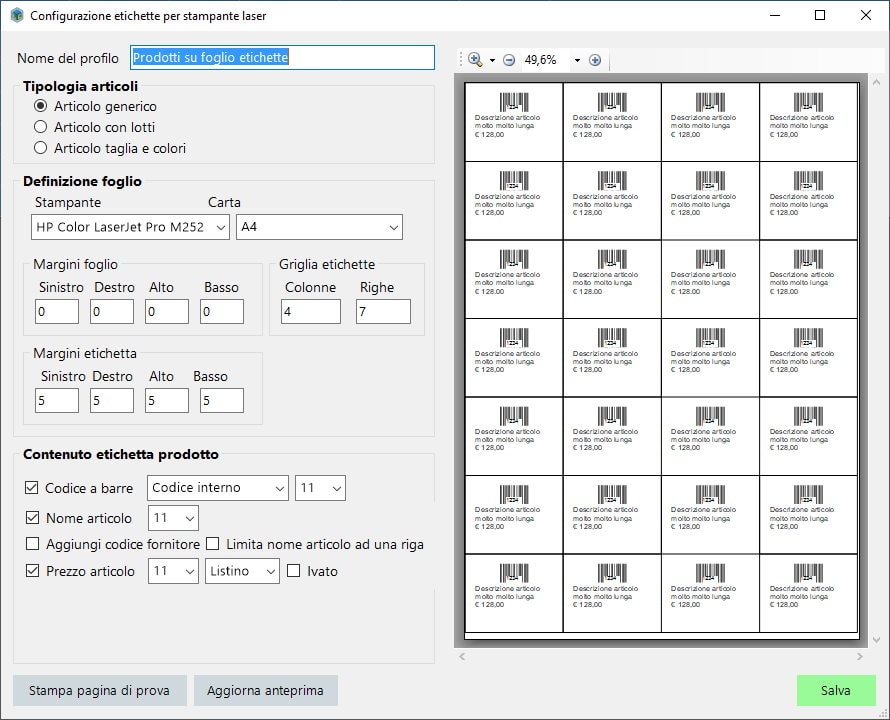
margini, righe, colonne e contenuto delle singole etichette.
verifica dimensioni, driver e compatibilità con il computer e con il profilo
che intendi utilizzare. Una configurazione di prova evita di scoprire
soltanto dopo l’acquisto che margini o formati non corrispondono.
Barcode della variante e vendita al banco
Il vantaggio di stampare il codice corretto non termina con l’etichettatura.
Durante la vendita il lettore barcode può identificare la variante
e aiutare a scaricare dal magazzino la combinazione corretta di taglia e colore,
invece di trattare il modello come un unico articolo indistinto.
| Fase | Cosa succede |
|---|---|
| Articolo | Crei il modello e le combinazioni di taglia e colore. |
| Codice | Ogni variante può essere identificata dal codice scelto per la gestione. |
| Etichetta | Stampi il barcode collegato alla specifica variante. |
| Vendita | La lettura consente di riconoscere più rapidamente la combinazione venduta. |
| Magazzino | La vendita incide sulla giacenza della variante interessata. |
Errori comuni nella stampa delle etichette per abbigliamento
Profilo configurato come articolo generico
Se devi stampare il codice della variante, controlla che il profilo sia impostato per articoli con taglia e colore.
Codice sbagliato
Verifica se vuoi stampare il codice generato da LibertyCommerce oppure il codice del fornitore associato alla variante.
Etichetta troppo piccola
Un barcode molto lungo o troppi dati possono non essere rappresentabili in modo leggibile nello spazio disponibile.
Nessuna stampa di prova
Prima di produrre decine o centinaia di cartellini controlla almeno un’etichetta reale con il lettore barcode che utilizzerai.
Quale versione di LibertyCommerce serve?
La gestione etichette e frontalini e le funzioni dedicate
alle varianti taglia e colore sono disponibili a partire
da LibertyCommerce BUSINESS e sono comprese anche in BUSINESS+.
Gestisci taglie, colori, barcode ed etichette nello stesso programma
LibertyCommerce BUSINESS collega le varianti dell’articolo alla gestione del magazzino,
alla stampa delle etichette e alla vendita al banco, rendendo più semplice identificare
ogni combinazione di taglia e colore.
Domande frequenti su etichette, barcode, taglie e colori
Posso stampare un barcode diverso per ogni taglia e colore?
Sì. Configurando il profilo per articoli con taglia e colore puoi utilizzare un codice riferito alla specifica variante, così da distinguerla dalle altre combinazioni dello stesso modello.
Posso usare il barcode già presente sull’etichetta del fornitore?
Se il codice del fornitore è stato registrato nella variante e risulta adatto alla stampa, può essere selezionato nel profilo al posto del codice generato internamente da LibertyCommerce.
Perché il barcode non compare sull’etichetta?
Un possibile motivo è che il codice scelto sia troppo lungo per il formato dell’etichetta. Verifica il codice, la dimensione disponibile e l’anteprima prima della stampa.
Serve per forza una stampante Dymo?
No. La schermata storica della guida mostra un profilo configurato per una Dymo, ma LibertyCommerce consente di predisporre profili per stampanti dedicate alle etichette oppure per normali stampanti con fogli A4, compatibilmente con driver, dimensioni e configurazione utilizzati.
Posso stampare etichette su fogli A4 adesivi?
Sì. Puoi configurare un profilo indicando formato del foglio, margini, numero di righe e colonne in base al supporto adesivo utilizzato.
Posso stampare anche prezzo e descrizione insieme al barcode?
Sì. La gestione etichette permette di utilizzare anche altre informazioni dell’articolo, compatibilmente con le opzioni del profilo e con lo spazio disponibile sul formato scelto.
In quale versione sono disponibili taglie, colori ed etichette avanzate?
Le funzioni specifiche per varianti taglia e colore e la gestione avanzata di etichette e frontalini sono disponibili a partire da LibertyCommerce BUSINESS e sono incluse anche in BUSINESS+.