
Quando ci troviamo nel magazzino e vogliamo aggiungere o eliminare un campo nella griglia possiamo farlo su LibertyCommerce cliccando sul menù a tendina “Configura griglia“e poi su “Configura lista magazzino“e dopo che sarà apparsa la lista potremo abilitare e disabilitare i campi che vogliamo siano presenti.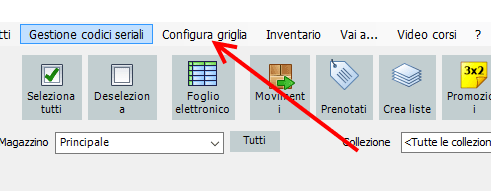
L’operazione è semplicissima. Vediamo come fare.
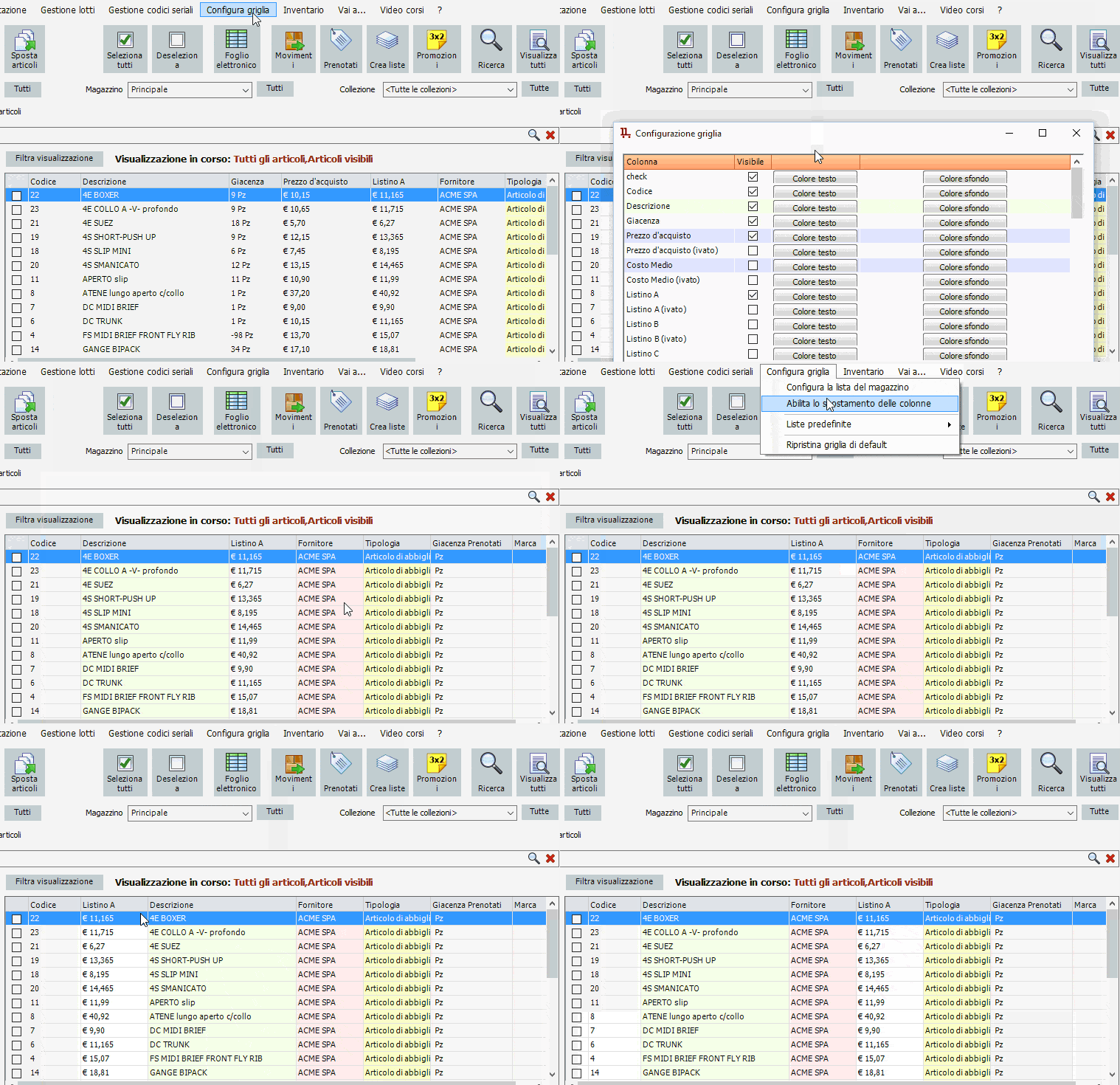
Dopo aver abilitato i campi del magazzino che desideriamo vedere, li possiamo ordinare come meglio vogliamo cliccando sul menù “Configura griglia” e poi su “Abilita spostamento colonne“. A questo punto potremo spostare le colonne cliccando sull’intestazione della colonna e tenendo premuto il tasto del mouse la potremo spostare nel punto che vogliamo. Quando facciamo questa operazione un piccolo segno rosso sulla griglia ci indica la colonna che stiamo spostando.
Quando abbiamo disposto le colonne come vogliamo torniamo sull’opzione e disabilitiamo lo spostamento delle colonne per evitare di trascinarle involontariamente mentre usiamo il software.
Il numero di colonne visualizzabili nella finestra del magazzino dipende dalla risoluzione dello schermo che possediamo.
Questo comportamento simula quello che possiamo fare su foglio excel.
Lista delle colonne configurabili
Dati generali, codici e magazzino
check
Codice
Codice fornitore
Codice articolo
Descrizione
Giacenza
Fornitore
Magazzino
Codice EAN
Tipologia
Tipo Merce
Ubicazione a magazzino
Prenotati
In riordino
Scorta minima
Marca
Collezione
Promozione in corso
Ecommerce
ImmaginePrezzi, costi e listini
Prezzo d’acquisto
Prezzo d’acquisto (ivato)
Costo Medio
Costo Medio (ivato)
Listino A
Listino A (ivato)
Listino B
Listino B (ivato)
Listino C
Listino C (ivato)
Listino D
Listino D (ivato)
Listino E
Listino E (ivato)
Listino F
Listino F (ivato)
Listino G
Listino G (ivato)
Listino H
Listino H (ivato)
IVA
Listino fornitore
Sconto listino fornitore
Prezzo Web 1
Prezzo Web 2
Prezzo Web 3
Prezzo Web 4
Prezzo Web 5
Prezzo Web 6
Prezzo Web 7
Prezzo Web 8Libri, film, videogiochi e contenuti multimediali
Anno film
Attori
Autore
Autore Gruppo
Casa distribuzione
Casa editrice
Codice area
Durata
Edizione
Età minima
Formato audio
Formato video
Genere
Lingua film
Lingua gioco
Lingua manuale
Modello
Pagine
Numero giocatori
Piattaforma
Produttore
Regista
Sistema video:
Sottotitoli
Supporto
Tessuto
Casa discografica
Orchestra
Direttore
Interpreti
N supporti
Autore Compositore
Data Uscita
Alimentari, prodotti a scadenza e altri attributi
Data scadenza più vecchia
Gusto
Ingredienti
Provenienza
Conservazione
Prodotto Consumabile
Collana
ISBN
Personalizzazione delle colonne del magazzino
LibertyCommerce permette di personalizzare le informazioni visualizzate nella griglia del magazzino, scegliendo quali colonne mostrare e quali nascondere.
Ogni utente può configurare la propria visualizzazione in base alle esigenze operative.
La configurazione delle colonne viene memorizzata separatamente per ogni utente. Questo permette a persone che utilizzano lo stesso gestionale di avere visualizzazioni differenti, senza modificare quelle impostate dagli altri utenti.
Nella finestra Configurazione griglia è possibile:
- Selezionare le colonne: attivare la casella nella colonna “Visibile” per mostrare il campo nel magazzino.
- Nascondere le colonne: disattivare la casella dei campi che non si desidera visualizzare.
- Cercare un campo: utilizzare la ricerca per individuare rapidamente una colonna.
- Visualizzare tutti i campi: ripristinare l’elenco completo dopo una ricerca.
- Personalizzare i colori: utilizzare “Colore testo” e “Colore sfondo” per distinguere visivamente le informazioni.
- Selezionare tutti: attivare contemporaneamente tutte le colonne.
- Deselezionare tutti: disattivare contemporaneamente tutte le colonne.
- Salvare: confermare le impostazioni tramite il pulsante “Salva”.
Esempio pratico
Un utente addetto al magazzino può scegliere di visualizzare soprattutto codice articolo, descrizione, giacenza, scorta minima e ubicazione a magazzino.
Un utente che si occupa degli acquisti può invece privilegiare fornitore, prezzo d’acquisto, costo medio e quantità in riordino.
Ogni utente potrà quindi consultare i dati più utili per la propria attività, senza dover utilizzare necessariamente la stessa configurazione degli altri.