
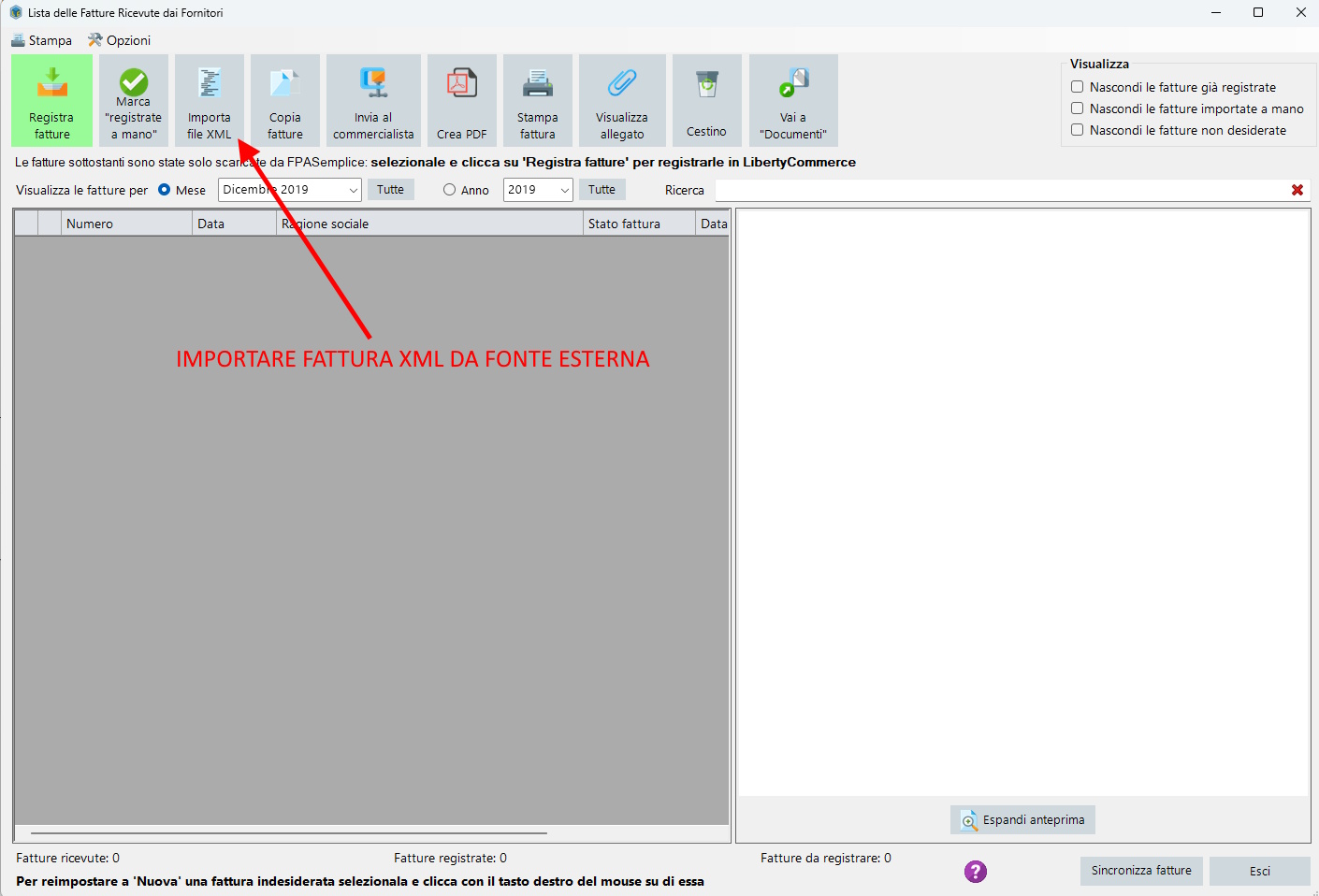
LibertyCommerce 13 ha una funzione che permette di registrare in modo quasi automatico le fatture XML nel database del software.
Le fatture possono essere scaricate direttamente da nostro cassetto fiscale in una cartella che abbiamo creato sul nostro computer oppure ci possono essere fornite dal nostro commercialista o essere conservati su servizi che ricevono le fatture elettroniche come quello di ARUBA.
Una volta cliccato sull’icona “Importa file XML”bisogna selezionare la cartella dove sono contenute le fatture e selezionare la fattura da importare nella lista. Possono essere importare anche piu’ fatture simultaneamente. Nel caso che queste fatture poi vadano conservate anche su TRUST, bisognerà che ci mandiate queste fatture in formato zippato e complete dei metadati (essenziali per avviare il processo successivo di conservazione)
Una volta che abbiamo la fattura elettronica nella nostra lista della sezione “Fatture ricevute” dobbiamo selezionarla (si puo’ selezionare anche piu’ di una fattura) e cliccare su “Registra fatture“.
 Le fatture ricevute possono essere :
- fatture per servizi (che non caricano nessun articolo in magazzino)
- Fatture immediate Merci e servizi (Che caricano gli articoli in magazzino se ci sono i codici degli articoli (Se non ci sono vengono considerate descrizioni)
- Fatture differite (Non caricano prodotti nel magazzino perche’ sono differite a un documento di trasporto. Si puo’ forzare il carico dei prodotti in magazzino dall’interfaccia del programma nel caso non abbiamo caricato il DDT)
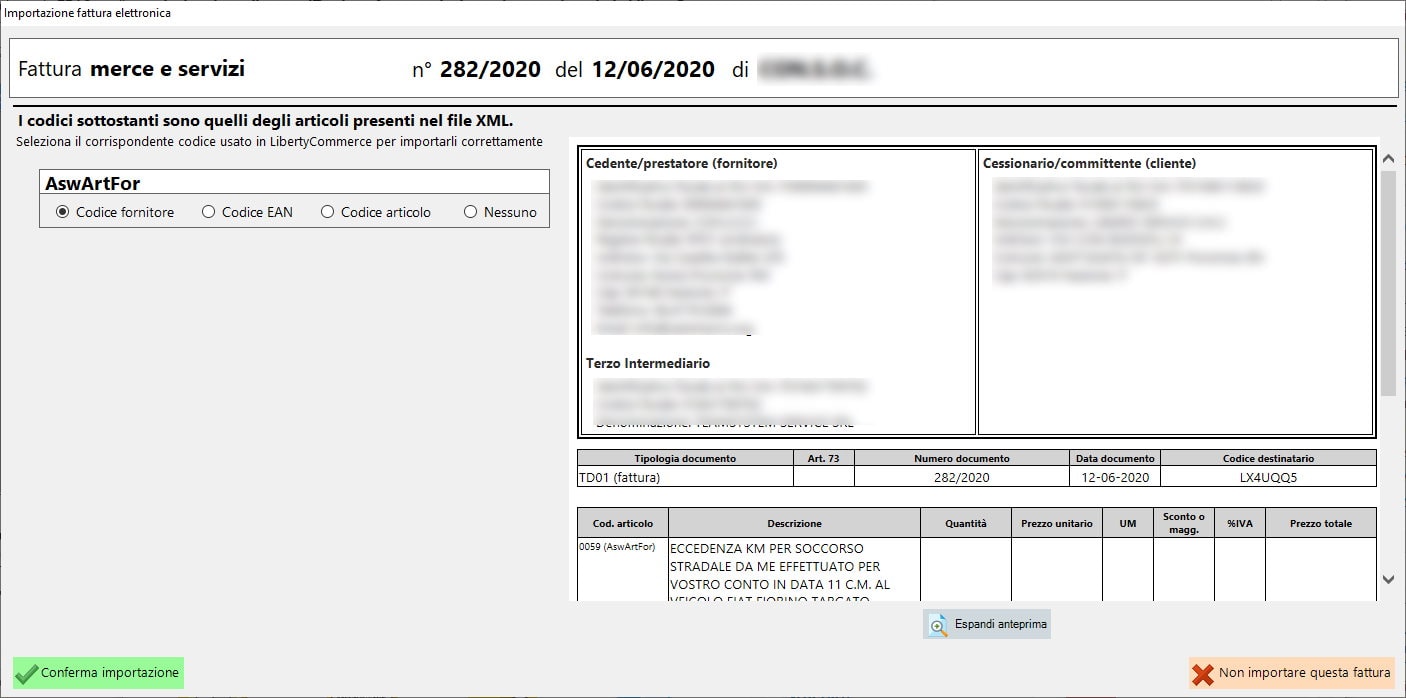
Questa fattura che stiamo per registrare nel database di LibertyCommerce è stata identificata come fattura Immediata merci e servizi. Questo vuol dire che puo’ contenere merci con un codice e dobbiamo identificare questo codice tra quelli disponibili nel software (Codice fornitore, Codice EAN, Codice arrticolo o nessuno)
Se mettiamo nessuno la fattura verrà considerata come una fattura per servizi e non verrà caricato in magazzino NESSUN ARTICOLO.
In questo caso essendoci un codice lo identifichiamo come codice fornitore e andiamo avanti e clicchiamo su “Continua Registrazione”
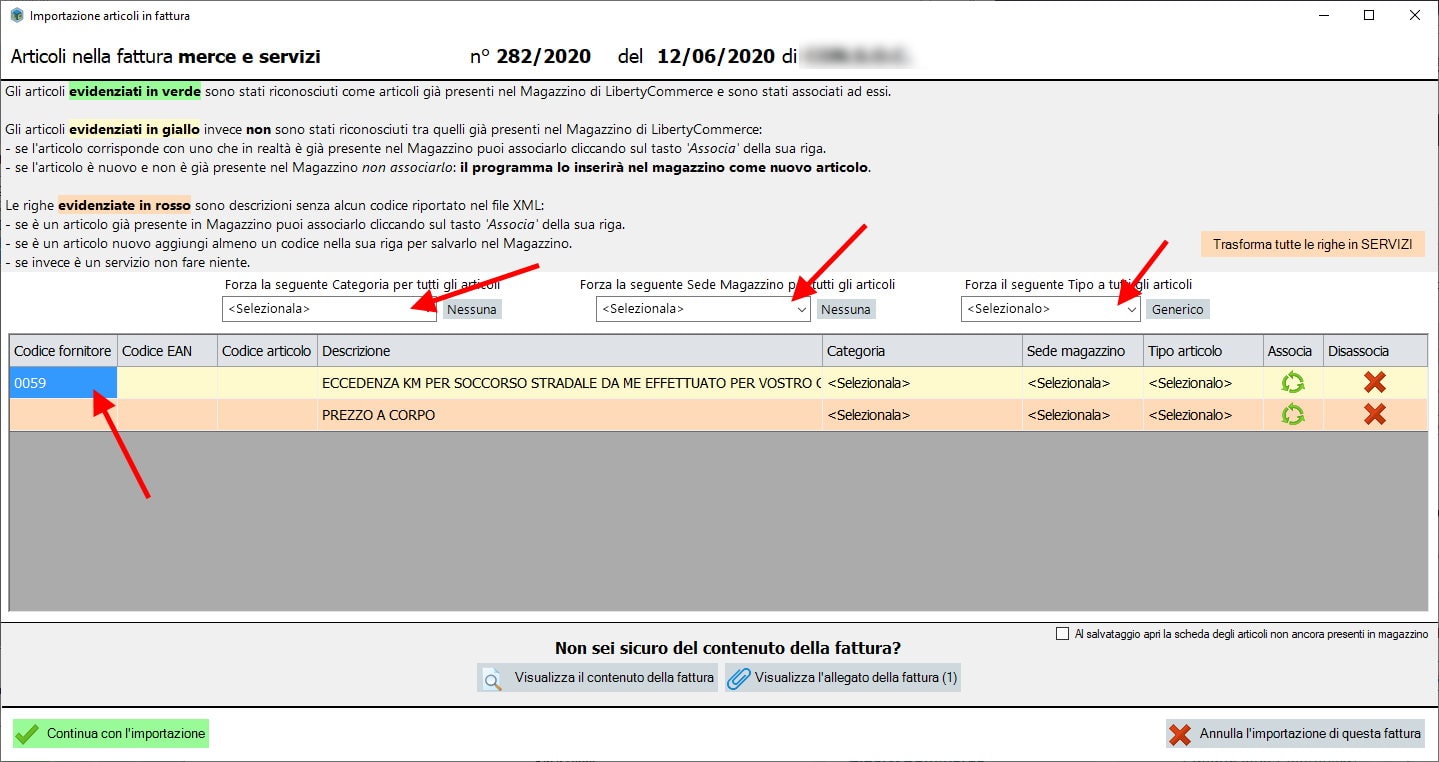
Nell’immagine qui sopra vediamo lo step 3 della registrazione della fattura elettronica. Questa finestra serve perche’ se i prodotti non sono in magazzino (non sono evidenziati in verde) dobbiamo dire al programma dove mettere questi articoli. Nella schermata è facile proseguire perche’ tutte le istruzioni sono nella schermata.
La maschera indentifica anche se la fattura ha un allegato e si puo’ visualizzare questo allegato.
Selezionato quello mi viene chiesto e poi proseguo con “Continua con L’importazione”
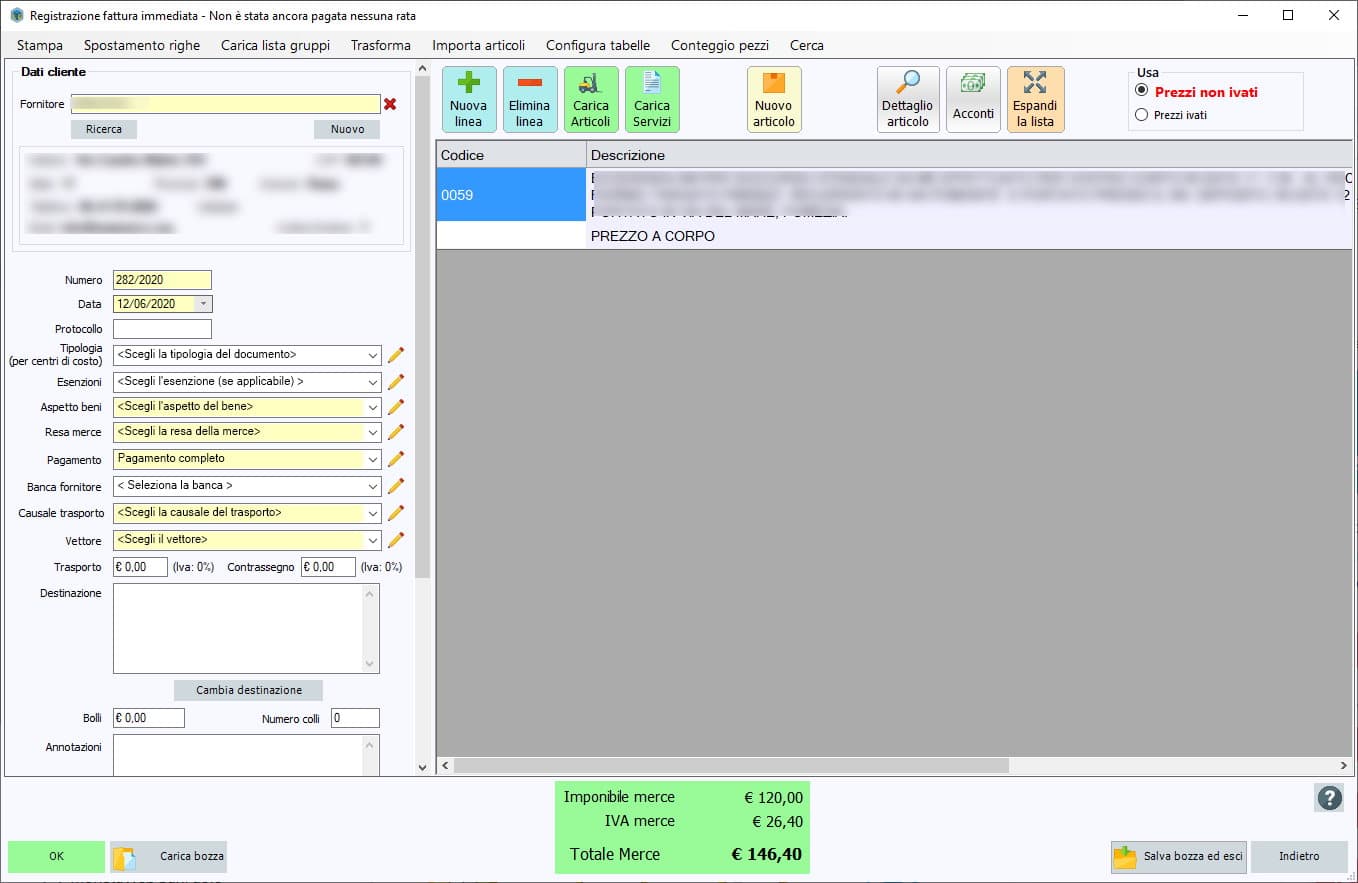
A questo punto si aprirà il form della fattura in registrazione con tutti i dati importati.
Controlliamo che tutto vada bene e clicchiamo su OK
Fatto questo la fattura è registrata e se abbiamo nuovi articoli saranno creati nel magazzino se abbiamo degli articoli gia’ presenti in magazzino verranno aggiornate le giacenze.